Si eres de los afortunados que ha podido descargar a instalar la última actualización de Windows, Fall Creators Update, eres de los que ya disfrutan de la integración completa y definitiva entre este sistema operativo y Linux. Rivales durante mucho tiempo, Microsoft se ha decidido a integrarlo como parte de su catálogo de software.

Mostrando entradas con la etiqueta linux. Mostrar todas las entradas
Mostrando entradas con la etiqueta linux. Mostrar todas las entradas
jueves, 26 de octubre de 2017

martes, 25 de octubre de 2016
Canonical estudia eliminar de Ubuntu el soporte de 32 bits

Canonical estudia eliminar el soporte de 32 bits para Ubuntu en el 2018. Lo planea hacer para la versión Ubuntu 18.04 LTS, aunque aún no se ha tomado la decisión.
Lamentablemente, tenemos una mala noticia para muchos usuarios de Linux, especialmente usuarios de Ubuntu.Canonical está estudiando seriamente el eliminar el soporte de los sistemas operativos de Ubuntu de 32 bits para la próxima versión LTS de Ubuntu(Ubuntu 18.04), que saldrá en Abril de 2018.
De llevarse a cabo esta medida, la versión LTS actual 16.04 LTS, sería la última versión LTS en ser compatible con los 32 bits. Las últimas versiones de Ubuntu no LTS en llevar el soporte serían Ubuntu 16.10, Ubuntu 17.04 y Ubuntu 17.10.
La razón para pensar en tomar una medida como esta es la modernización de los equipos informáticos. Desde hace unos 6-7 años, todos los ordenadores que se comercializan tienen 64 bits, quedando ya el estándar de 32 bits obsoleto.
Una de las razones de que los 32 bits se hayan quedado obsoletos es la limitación de memoria Ram a 4GB, los cuales deben utilizar Kernel PAE para poder ampliar su memoria Ram a más de esa capacidad. Los 64 bits eliminan esta limitación.
Otras razones de su eliminación serían su menor potencia y otros problemas de menor importancia como el problema del año 2038.
Aunque ya no se fabriquen equipos de 32 bits, si que hay mucha gente que los utiliza y que tiene una versión de un sistema operativo de 32 bits instalada. Ubuntu puede funcionar con pocos requisitos(sobre todo si se usan escritorios de bajo consumo), pudiendo funcionar con fluidez sobre los 32 bits.
Sin duda una decisión polémica y de la que está hablando toda la comunidad linux ahora mismo. De llevarse a cabo, Canonical haría lo mismo que han hecho otras compañías como Google con el navegador Chrome y Suse con OpenSUSE.
De confirmarse esta medida, los usuarios tendrían 2 años para migrar a los 64 bits. Eso o cambiar a otro sistema operativo linux, como por ejemplo Arch Linux, que si admita la arquitectura de 32 bits.
sábado, 21 de mayo de 2016
la VoCore La computadora mas pequeña con Linux
La VoCore es un micro pc muy modular y adaptable ya que se puede integrar con otros sistemas o usarlo para crear nuevos aparatos, las características son las siguientes en su version V 1(sacadas de la web oficial en ingles)
USB2TTL(PL2302): WINDOWS DRIVER MACOS DRIVER
VoCore v1.0 Schematic: Download(PDF), Download(SCH)
VoCore v1.0 Layout: Download(PDF), Download(PCB)
VoCore v1.0 Materials: Download
The source of VoCore are totally free to use, modify and production.
We do not have any support about the source.
VoCore v1.0 Dock Schematic: Download(PDF), Download(SCH)
VoCore v1.0 Dock Layout: Download(PDF), Download(PCB)
VoCore v1.0 Dock Materials: Download
VoCore v1.0 Dock2.0 HW Source: Download
VoCore v1.0 Dock2.0 Firmware: Download
VoCore v1.0 Shell(3D Printer): Download
VoCore Alpha Schematic: Download
VoCore Alpha Layout: Download
VoCore Alpha Materials: Download
VoCore FCC: Download
VoCore CE: Download
VoCore RoHS: Download
VoCore uBoot: Download
lo mejor es que tanto el hardware de este micro pc como su software son de código abierto con lo que es posible hacer todo lo que nuestras mentes curiosas decidan crear.
os dejo el manual, la web oficial y unas imagenes,
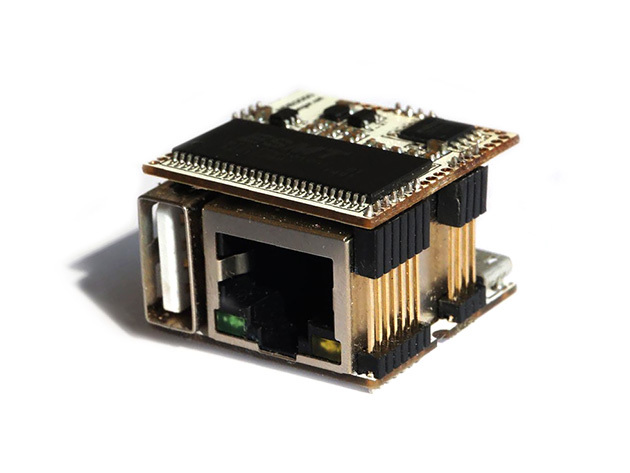


- Dimensions: 0.98"L x 0.98"W
- Operating system: OpenWrt
- CPU: RT5350 360MHz MIPS 24KEc
- Memory: 32MB 133MHz SDRAM
- System Memory: 32 MB RAM
- Storage: 8MB SPI Flash (for firmware)
- In-out voltage range: 3.3V to 6V
- Power consumption: 200-220mA
- Processor: Ralink/Mediatek 360 MHz RT5350 MIPS
- Data rate: Up to 150Mbps
- Dual band 802.11n Wi-Fi
- Interfaces include:
- 1-port 10/100M Ethernet Switch
- USB
- UART
- Software I2C
- Hardware SPI
- I2S, PCM
- JTAG
- Over 20 GPIO links
- 1-port 10/100M Ethernet Switch
USB2TTL(PL2302): WINDOWS DRIVER MACOS DRIVER
VoCore v1.0 Schematic: Download(PDF), Download(SCH)
VoCore v1.0 Layout: Download(PDF), Download(PCB)
VoCore v1.0 Materials: Download
The source of VoCore are totally free to use, modify and production.
We do not have any support about the source.
VoCore v1.0 Dock Schematic: Download(PDF), Download(SCH)
VoCore v1.0 Dock Layout: Download(PDF), Download(PCB)
VoCore v1.0 Dock Materials: Download
VoCore v1.0 Dock2.0 HW Source: Download
VoCore v1.0 Dock2.0 Firmware: Download
VoCore v1.0 Shell(3D Printer): Download
VoCore Alpha Schematic: Download
VoCore Alpha Layout: Download
VoCore Alpha Materials: Download
VoCore FCC: Download
VoCore CE: Download
VoCore RoHS: Download
VoCore uBoot: Download
lo mejor es que tanto el hardware de este micro pc como su software son de código abierto con lo que es posible hacer todo lo que nuestras mentes curiosas decidan crear.
os dejo el manual, la web oficial y unas imagenes,


sábado, 5 de diciembre de 2015
martes, 17 de noviembre de 2015
Ubuntu AIO: todos los sabores Ubuntu (x86 - x64)
Viendo las noticias del mundo del GNU/Linux en general y Ubuntu en particular, me entero que alguien, se ha tomado la molestia de incorporar en una sola imagen iso todos los sabores de la dristro GNU/Linux más utilizada
Estaría hablando de Ubuntu y el resto de variantes oficiales de la distro, las que son:
Otro dato que aporta el autor del trabajo es que las ISOs han sido probadas bajo el entorno de VirtualBox.
Pero, sí, siempre hay peros en esta vida
 ,debido a limitantes de los servidores de SourceForge (máximo tamaño de un archivo que puede ser subido es de 5GB) se necesitó cortar las ISO's. El programa utilizado para realizar esta función ha sido 7z, resultando 2 partes. Así que necesitás descargar las dos partes y extraerlas. Está demás decir que necesitás tener instalado el .7z archiver en tu computadora.

Tarnquilo, aquí te doy el código para instalarlo, demás de otras utiidades para compresión/descompresión:
Así que ya descargando:

[ISO Parte 1] [MD5SUM] [ISO Parte 2] [MD5SUM]
La que incluye:

[ISO Parte 1] [MD5SUM] [ISO Parte 2] [MD5SUM]
La que incluye:
Pero hay más, por si te interesa:
Linux AIO Ubuntu 15.10 mix ISO
[ISO Parte 1] [MD5SUM] [ISO Parte 2] [MD5SUM]
Esta ISO incuye:
Estaría hablando de Ubuntu y el resto de variantes oficiales de la distro, las que son:
- Kubuntu,
- Ubuntu GNOME,
- Ubuntu MATE,
- Xubuntu y
- Lubuntu.
Otro dato que aporta el autor del trabajo es que las ISOs han sido probadas bajo el entorno de VirtualBox.
Pero, sí, siempre hay peros en esta vida
,debido a limitantes de los servidores de SourceForge (máximo tamaño de un archivo que puede ser subido es de 5GB) se necesitó cortar las ISO's. El programa utilizado para realizar esta función ha sido 7z, resultando 2 partes. Así que necesitás descargar las dos partes y extraerlas. Está demás decir que necesitás tener instalado el .7z archiver en tu computadora. Tarnquilo, aquí te doy el código para instalarlo, demás de otras utiidades para compresión/descompresión:
sudo apt-get install p7zip-rar p7zip-full unace unrar zip unzip sharutils rar uudeview mpack arj cabextract file-roller
Así que ya descargando:
[ISO Parte 1] [MD5SUM] [ISO Parte 2] [MD5SUM]
La que incluye:
- Ubuntu 15.10 desktop i386,
- Kubuntu 15.10 desktop i386,
- Ubuntu GNOME 15.10 desktop i386,
- Ubuntu MATE 15.10 desktop i386,
- Xubuntu 15.10 desktop i386 y
- Lubuntu 15.10 desktop i386.
[ISO Parte 1] [MD5SUM] [ISO Parte 2] [MD5SUM]
La que incluye:
- Ubuntu 15.10 desktop amd64,
- Kubuntu 15.10 desktop amd64,
- Ubuntu GNOME 15.10 desktop amd64,
- Ubuntu MATE 15.10 desktop amd64,
- Xubuntu 15.10 desktop amd64 y
- Lubuntu 15.10 desktop amd64.
Pero hay más, por si te interesa:
Linux AIO Ubuntu 15.10 mix ISO
[ISO Parte 1] [MD5SUM] [ISO Parte 2] [MD5SUM]
Esta ISO incuye:
- Ubuntu 15.10 desktop amd64,
- Kubuntu 15.10 desktop amd64,
- Ubuntu GNOME 15.10 desktop amd64,
- Ubuntu MATE 15.10 desktop i386,
- Xubuntu 15.10 desktop i386,
- Lubuntu 15.10 desktop i386.
Ubuntu 15.10, la versión que puede hacer popular a Linux

A pesar de que Linux es el sistema operativo más seguro que hay y probablemente también de los más estables, parece que no acaba de establecerse como una opción popular para el usuario medio. De hecho, si son pocos los que prueban alguna versión de sistema operativo de Linux, pocos son los que la siguen utilizando tras unos meses. Sin embargo, existe una versión que sin duda es la mejor posicionada para llegar al gran público, ya que está pensada tanto para el usuario medio como para el experto: Ubuntu 15.10 Wily Werewolf.

La novedades con las que cuenta esta versión son el kernel Linux 4.2, actualizaciones en aplicaciones importantes como Firefox 41 o LibreOffice 5.0.2., o el entorno de escritorio Unity 7.3.3 que, ahora sí, soporta el nuevo mandoSteam Controller.
Y ahora, ¿cómo me hago con Wily Werewolf? Como siempre, conseguiremos el SO a través de las imágenes de disco que Canonical pone a nuestra disposición en su web oficial de Ubuntu. Podemos descargar diferentes variaciones de Ubuntu 15.10 Wily Werewolf, cada una con pequeñas variaciones, aunque muchas de ellas no son oficiales. Os dejamos el enlace a la versión oficial:
Descargar Ubuntu 15.10 Wily Werewolf (http://releases.ubuntu.com/wily/)

Una vez descargada la versión que necesitemos, de 32 o 64 bits, solo tendremos que pasarlo a una memoria USB o un DVD para instalarlo de manera nativa en nuestro ordenador. También se puede usar en cualquier máquina virtual como VirtualBox o Vmware.
Por último, hay que recalcar que ésta es una de las versiones de Ubuntu estándar, es decir las que se actualizan cada 6 meses y sólo tienen soporte durante 9 meses. Debido a esto, si buscas una versión más estable tendrás que recurrir a las cualquiera de las ediciones LTS, que tienen hasta 5 años de soporte por parte de los responsables de Ubuntu.

Comparte con el mundo!!
10 trucos para linux / ubuntu
Aquí os dejo 10 curiosidades o trucos para hacer mas facil nuestro manejo de linux/ubuntu
1. Crea links en tus páginas web que instalen programas automáticamente ¿Sabías que se puede configurar cierto tipo de links que lanzarán el administrador de paquetes de Ubuntu e instalarán software de manera automática?.
Para crear uno de los llamados “software install hyperlinks”, o hiperínculos de instalación de software, en lugar de apuntar a la típica dirección http://, usa lo siguiente: apt:< nombre del paquete > Así que si quieres instalar Firefox, crea un hipervínculo que apunte a apt:firefox. Esto generará un enlace que abrirá el administrador de paquetes e instalará este paquete cuando se le haga clic. Le encontraremos utilidad si estamos ayudando a alguien a encontrar la aplicación correcta.
2. Haz muchas cosas sin tocar el ratón Si conoces la forma de iniciar el cuadro de diálogo “Ejecutar” en Windows, este comando también se encuentra en Ubuntu. Presiona ALT+F2 y aparecerá el cuadro de diálogo respectivo de Ubuntu. Escribe un comando o el nombre de un programa, digamos firefox, presiona enter, y Firefox se iniciará.
3. Busca en Google cualquier palabra o frase Googlizer es una aplicación que puedes instalar y usar para buscar en Google cualquier término usando las palabras clave directamente desde tus archivos. Un ejemplo, si tienes un documento PDF abierto y quieres buscar alguna palabra o frase que desconoces, sólo tienes que seleccionarlo y hacer clic en el icono de Googlizer’s para buscarlo en la web. Inicialmente se encuentra en Internet/Googlizer de tu menú de aplicaciones. Pero puedes arrastrar y crear un acceso directo en tu panel o en tu lanzador awn para fácil acceso. Muy útil también para buscar desde un diálogo de error.
4. Crea un comando para borrar archivos que utilice la papelera (en lugar de borrarlo definitivamente) Si eres un usuario frecuente del comando rm, puedes crear un comando que moverá el archivo que desees borrar al directorio de tu papelera, en lugar de borrarlo de tu sistema por completo y sin manera de recuperarlo. Para hacerlo, sigue estos pasos: – Abre una terminal, y escribe gedit ~/.bashrc – Agrega esta línea después de la última línea del archivo: alias trash=”mv -t ~/.local/share/Trash/files –backup=t” – Guarda y cierra. Para usar este comando necesitarás usar el comando trash en lugar de rm: trash archivo.txt
5. Repara Windows desde Ubuntu Puedes montar tu partición de Windows dentro de Ubuntu y hacerle prácticamente lo que desees, esto quiere decir que puedes accesar tus archivos, e incluso reparar tu partición desde Ubuntu. Para reparar una partición dañada, desmóntala y usa el comando ntfsfix: sudo ntfsfix /dev/sda1 Aquí se asume que tu partición de Windows es /dev/sda1 y el sistema de archivos NTFS.
6. Pasa el texto de una consola virtual hacia un archivo (En una consola de Terminal se puede hacer con Copiar y Pegar) Algunos archivos que son muy largos pueden ser muy difíciles de leer así que tal vez quieras filtrar las palabras que necesites y pasarlas a un archivo más pequeño. Esto se logra usando este comando: ls > output.txt 2>&1 El comando ejecutará ls, colocará los resultados en el archivo output.txt y mostrará los errores, si los hay. ADICIONAL: Si deseas enviar TODA la información de la pantalla, escribe sudo screendump > output.txt Debido a problemas con restricciones se usan altos prilegios para ejecutarlo, pero tú serás dueño del archivo creado.
7. Oculta instantáneamente un archivo o una carpeta En linux, cualquier archivo que inicie con un punto (.) se considera oculto. Así que si quieres ocultar algo de algún familiar, por ejemplo, cámbiale el nombre y coloca . al inicio del nombre de archivo: mv calificaciones.txt .calificaciones.txt (este comando se usa en una Terminal) O en Nautilus (el explorador de archivos), selecciona el archivo, presiona F2 (o clic derecho, cambiar nombre o renombrar) y coloca el punto al inicio.
8. Imprime en la línea de comandos ¿Sabías que esto se puede hacer? Prueba este comando para imprimir un archivo sin formato alguno o cola de impresión: lp -o page-top=72 /home/tuarchivo.txt Es un método rápido y sucio para inprimir pues el formato es ignorado, pero muy útil si quieres imprimir algo sin complicaciones.
9. Escucha MP3s sin usar interfaz gráfica (GUI) Si necesitas trabajar en Ubuntu usando el modo texto, sin interfaz gráfica, instala vlc mediante el comando apt-get y úsalo para reproducir música desde la línea de comandos: vlc -I ncurses /home/*.mp3 Esto reproducirá todos tus archivos MP3 en tu directorio /home usando el modo CLI de VLC.
10. Haz que tu escritorio sea tu directorio /home Si quieres que tu directorio de Escritorio por defecto sea /home, presiona Alt+F2 y escribe gconf-editor. Esto lanzará el editor gconf-editor, activa /apps/nautilus/preferences/desktop_is_home_dirput ¡y listo! Los cambios se aplicarán en tu próximo inicio de sesión.
11. Configura tu fondo de escritorio con 1 sólo clic. Este es bueno, la manera más sencilla de hacerlo es hacer clic y arrastrar cualquier imagen usando el botón central del ratón (si la imagen ya se encuentra en el escritorio, solamente arrástrala algunos centímetros a la derecha o izquierda). Es muchos ratones modernos, el botón central es también la rueda de scroll. En el menú que aparece cuando sueltas el botón, selecciona Establecer como fondo de pantalla. Si suena poco ortodoxo para tí, puedes usar Synaptic para instalar el paquete nautilus-wallpaper package, que añadirá esta opción al menú contextual que aparece al hacer clic secundario en cualquier imagen. Necesitarás cerrar sesión y volver a iniciarla para que los cambios surtan efecto.
a mi me funcionaron 100%
espero les sirva
miércoles, 17 de diciembre de 2014

viernes, 31 de octubre de 2014
Feliz dia de difuntos o Halloween
Bueno hoy se celebra Halloween en la estados unidos y en lo países que lo están adoptando como festividad por ello os pondré algunas imágenes para este día


y como no un vídeo de algunos de los juegos de terror que podemos usar en nuestro linux
martes, 16 de septiembre de 2014
Guadalinex V9
Guadalinex, ahora más ligera
Son muchos los que habéis pedido una versión más ligera de GuadalinexBien para aprovechar un PC con unos cuantos años, o bien porque anteponéis la velocidad a la estética y los efectos de escritorio, el caso os hemos escuchado y hemos fabricado dos versiones deGuadalinex que seguro os van a gustar.
* Guadalinex Lite: la más liviana. Usa un escritorio bastante espartano (basado en LXDE), contiene las aplicaciones justas (aunque podéis instalar otras posteriormente), y ¡consume menos de 128Mb de RAM!
* Guadalinex 32 - Bits: la versión oficial de Guadalinex, en 32 Bits, y reconstruida desde cero para optimizar el consumo. Incluye el escritorio Cinnamon actualizado (como LinuxMint) y un surtido variado de aplicaciones. Flash, Java y drivers para el DNI electrónico, ¡todo de serie!
Ambas son versiones Beta que aún estamos puliendo. Contamos con vosotros para que opiniéis y nos contéis cualquier comportamiento anómalo que observéis en el "Control de Errores".
domingo, 17 de agosto de 2014
como instalar un linux en play 2
HOWTO: How to Install Linux on a Playstation 2 without Sony's Offical Linux Kit
What do you need?
To install linux you need the following things:
- Playstation 2 (e.g. SCPH-50004 or SCPH-39004, slim PSTwo SCPH-70000 is not recommended).
- PS2 Linux Kernel with VFAT support (devfs)
- PS2 Linux Kernel without devfs
- Initial ramdisk
viernes, 13 de junio de 2014
Resucitando juegos del ZX Spectrum en Linux

La mítica marca Sinclair nos dejó auténticas leyendas en el pasado más inmediato de nuestra era informática. Sobre todo hay un ordenador que destacó sobre el resto y que se transformó en uno de los más populares de la época, se trata del archiconocido ZX Spectrum.
El ZX Spectrum es un histórico microordenador que la compañía británica lanzó en 1982, con los también conocidos microprocesador Zilog Z80A de 8 bits que eran de lo mejorcito de la época para el hogar. En Europa se transformó en uno de los equipos domésticos más vendidos de los 80.
Actualmente el ZX Spectrum es un ordenador muy codiciado por los coleccionistas y por tanto se cotiza caro. Además, debido a su antiguedad y la dificultad para conseguir repuestos hacen que los que aun funcionan sean escasos.
Si quieres revivir aquella época dorada de la informática y jugar a los míticos videojuegos de los 80 de una forma total, puedes usar tu distribución Linux para instalar un emulador del ZX Spectrum así:
- Ir al terminal y teclear el siguiente texto para actualizar el sistema (al usar sudo, tendrás que teclear tu contraseña cuando lo pida):
sudo apt-get update
- Una vez haya terminado la actualización, que lo sabrás porque vuelve a aparecer el prompt, tienes que escribir esto:
sudo apt-get install fuse-emulator-gtk
- Una vez se instala el emulador para el ZX Spectrum y se han descargado los paquetes necesarios para el funcionamiento (librería libspectrum8), se deben instalar los ROMs oficiales para el sistema de Sinclair
sudo apt-get install spectrum-roms
- Ahora, desde el menú de inicio del escritorio, en la sección de juegos, podrás encontrar el emulador. Puedes descargar juegos desde worldofspectrum.org y descargarlos en formato TZX(un formato virtual para máquinas Spectrum).
- El siguiente paso es divertirte…
Espero que te guste este humilde tutorial y te haga recordar viejos tiempos, y que puedas volver a jugar a aquellos juegos que tanta nostalgia despiertan.
viernes, 31 de enero de 2014
Como volver a recuperar las aplicaciones ya instaladas al cambiar de version
Hola a todos os voy a explicar como instalar y recuperar todas vuestras aplicaciones al cambiar de versión en ubuntu.
APTonCD es una manera fácil de copia de seguridad de los paquetes instalados a una imagen ISO del disco o. Usted puede restaurar rápidamente los paquetes en otro sistema Ubuntu sin necesidad de descargar nada.
Lo primero es instalar esta aplicación bien desde el software center o consola
APTonCD es una manera fácil de copia de seguridad de los paquetes instalados a una imagen ISO del disco o. Usted puede restaurar rápidamente los paquetes en otro sistema Ubuntu sin necesidad de descargar nada.
Después de usar APTonCD, puede instalar los paquetes de copia de seguridad con una sola acción, agregar los paquetes como una fuente de software, o restaurarlas en el caché de APT.
miércoles, 29 de enero de 2014
Emulador de Gamecube y Wii, para Ubuntu..!!!
HO0la Amigos Ho0y Les Traigo (Si quieres jugar a tus juegos de Gamecube o Wii (y tienes un buen equipo para poder emularlos) puedes probar lo siguiente en Karmic o Lucid
1._Abrimos Una Terminal como..?? Asi= Aplicaciones>accesorios>Terminal una vez abierta ponemos esto.
1._ sudo add-apt-repository ppa:glennric/dolphin-emu dejen que termine la operaccion
2._ sudo apt-get update dejen que termine la operaccion
3._ sudo aptitude install dolphin-emudejen que termine la operaccion
Arrancas despues el emulador con:
dolphin-emu & _( O Tambien DEsde Aplicaciones>Herramientas del SIstema>Dolphin
Configuras el mando indicando las teclas que usaras, cargas la imagen .ISO del juego y listo!!.
Si no usas Karmic/Lucid puedes probar a compilar el código fuente (algo más complejo) o usar la versión de windows con wine (que tambien lo soporta).
viernes, 10 de enero de 2014
Nuclear Dawn disponible en Beta para Linux en Steam

Ya se encuentra disponible en Steam para Linux la Beta de Nuclear Dawn, el primer juego en ofrecer una experiencia completa FPS y RTS sin perjudicar a ninguna de las dos partes.
Juega como un soldado en un paisaje post apocalíptico, modelado en base a ciudades modernas, y afronta la lucha con tus enemigos como infantería armada, de asalto o de sigilo, utilizando diversas armas y configuraciones para cumplir tus objetivos. La parte shooter en primera persona de Nuclear Dawn es dura, de ritmo rápido e implacable, con armas que dependen más de tu habilidad y tus tácticas que de unos reflejos rápidos y de la memorización del escenario.
Después, toma el control de Nuclear Dawn desde arriba y juega como comandante. Organiza a tus jugadores en escuadras y asígnales objetivos tácticos. Planifica las rutas de recursos para tu ejército y la producción de tus estructuras para un desarrollo posterior. Explota el terreno y las localizaciones de los recursos para bloquear el avance de tus enemigos y aplastar sus planes con puño de hierro. Investiga e implementa nuevas tecnologías para proporcionar ventaja a tus soldados en el campo de batalla y establece bases de avanzadilla para liderar el asalto sobre tus enemigos, con una gran variedad de estructuras defensivas y ofensivas a elegir para construir tu fortaleza perfecta.
Después, toma el control de Nuclear Dawn desde arriba y juega como comandante. Organiza a tus jugadores en escuadras y asígnales objetivos tácticos. Planifica las rutas de recursos para tu ejército y la producción de tus estructuras para un desarrollo posterior. Explota el terreno y las localizaciones de los recursos para bloquear el avance de tus enemigos y aplastar sus planes con puño de hierro. Investiga e implementa nuevas tecnologías para proporcionar ventaja a tus soldados en el campo de batalla y establece bases de avanzadilla para liderar el asalto sobre tus enemigos, con una gran variedad de estructuras defensivas y ofensivas a elegir para construir tu fortaleza perfecta.
Valve anuncia SteamOS, sistema operativo basado en Linux

Valve ha anunciado SteamOS, un sistema operativo basado en Linux que se presenta como la solución para llevar de forma definitiva a la plataforma de distribución digital al salón. Os dejamos la información que tienen en su web oficial:
Cuatro nuevas características de Steam enfocadas al salón de casa. Disponibles pronto tanto en SteamOS como en el cliente de Steam.
Suscribirse a:
Entradas (Atom)

Entradas populares
-
En este tutorial vamos a explicar cómo optimizar y acelerar Ubuntu 12.04 y 12.10 para que funciona más rápido. Hemos probado todos los p...
-
Ya habíamos recomendado con anterioridad una aplicación para lograr este cometido, emular un sistema Android en nuestra computadora, en aq...
-
Código: $ killall5 gnome-session-save --kill gnome-session-save --kill --force-logout ...
-
Cerrar la tapa del portatil sin apagar la pantalla externa Para los que utilizan el portátil como desktop con una pantalla...
-
WhatsApp es un servicio de mensajería instantánea para smartphone , disponible para usuarios de Android, BlackBerry, los dispositivos q...
-
Ubuntu Ubuntu no reconoce tabla de particiones En computadoras nuevas por lo general ocurre que luego...
-
ATAJOS DE TECLADO EN UBUNTU Os dejo una lista de atajos de teclado predeterminados para Ubuntu: Atajos de teclado Generales: Ctrl...
-
Cerrar sesion Gnome desde consola / terminal Publicado en enero 25, 2012 de hvivani Cuando no tenemos...
-
Diferencia entre los procesadores intel i3, i5 e i7 La era del multi-core llego para quedarse y con ella vinieron mucha...
-
Directorios más importantes de Linux y lo que contienen: Árbol de Directorios en Linux / (raíz) * / (raíz): Es el nivel más al...


LinuxSur.org Img