viernes, 8 de junio de 2012

Linux Mint "traiciona" a Banshee alterando su código


La noticia se puede analizar desde tantos puntos de vista que lo más prudente parece empezar por lo más básico: poner en situación los actores que intervienen. Banshee es el reproductor de música que viene instalado por defecto tanto en Ubuntu como en Linux Mint (una distribución GNU/Linux basada en el propio Ubuntu). Además, moviéndonos en entornos de software libre parece conveniente anotar que Banshee se distribuye bajo una licencia MIT.
Ahora que ya conocemos a los actores de la película hablemos ahora sobre el guión de la misma. En una aburrida tarde de lluvia podemos dedicarnos a modificar el código de Banshee siempre y cuando lo redistribuyamos cumpliendo algunas restricciones, y esto es lo que han hecho los desarrolladores deLinux Mint. Pero el cambio que han realizado no parece muy justo; y es que han cambiado la parte en la que los beneficios por la compra de música en la tienda de Amazon iban a la GNOME Foundation haciendo que, en cambio, el dinero viaje directamente a los bolsillos de Linux Mint.

Los dos puntos de vista de la “traición”


Un punto de vista está muy claro: Linux Mint podía cambiar el código de Banshee y así lo ha hecho. ¿Alguien puede reclamar algo? Legalmente no, moralmente dependerá del punto de vista de cada persona. El segundo punto de vista de este entuerto es el de Banshee, que seguramente se podría resumir con una imagen de un niño pequeño con los ojos como platos. De hecho, en su página anuncian que Linux Mint se quedan el 50% de esos pagos en la tienda Amazon.
El titular de la noticia viene con un entrecomillado de traición, y parece que es la palabra que más se ajusta al caso… al menos veamos lo que dice la RAE al respecto:
Traición: Falta que se comete quebrantando la fidelidad o lealtad que se debe guardar o tener.
Traición o no, parece claro que dentro de un mundo que se considera más como una filosofía y hasta casi una estilo de vida la gente de Linux Mint no está actuando de manera acorde a lo que podría esperarse. Cambiar el código, sin avisar a nadie, para que los pagos de nuestros usuarios vengan directamente a mi cartera no parece muy justo.

Clement Lefebvre sale a la palestra explicando la situación


En los comentarios del artículo que se cita como fuente el propio Clement Lefebvre sale al quite de la polémica arrojando datos y opiniones entre las que se destacan que los pagos sobre los que estamos hablando no alcanzan los cuatro dólares mensuales. Además justifica que la misma línea de código la había cambiado con anterioridad Canonical (para Ubuntu) y que la línea original de Banshee no funcionaba ya que la página a la que hacía referencia parece no existir.
Pero posiblemente el meollo moral del asunto sea el no haber hecho público (dejando de lado la constancia del cambio del código) que se iba a hacer ese cambio. Si se corrige un problema funcional en el código no debería haber mayor problema, pero cuando hay dinero y beneficios de por medioparece mucho más que razonable andar con pies de plomo y explicar los cambios que has hecho. De hecho en esos mismos comentarios en mayúsculas encontramos la siguiente frase (que traduzco):
Si encontramos cualquier vía de ingresos generada por nuestros usuarios, tomamos el control de la misma.
Y es que después comenta que no tiene ningún problema en llegar a acuerdos y compartir los ingresos. De hecho, esto mismo que ahora se critica lo hizo con anterioridad Canonical con los ingresos generados por Banshee en Ubuntu, lo que generó grandes debates en la comunidad del software libre y que quedó en un 75/25, es decir un 75% de los ingresos para Canonical y un 25% para la GNOME Foundation por parte de Banshee. Pero la diferencia es clara, mientras que Canonical (aunque también podría haberse quedado el 100% de los ingresos) negoció los porcentajes, la gente de Linux Mint parece haberse saltado un pequeño paso, que para muchos, es muy importante.
Para acabar un dato. En contraste con los menos de 4 dólares mensuales que Banshee genera en Linux Mint, desde septiembre de 2011 en Ubuntu, Banshee ha generado para la GNOMEFoundation más de 9.200 dólares. Y teniendo en cuenta que eso significa el 25% de los ingresos, la cifra asciende a más de 36.800 dólares en tres meses. No pongo en duda la palabra de Lefebvre, sino que más bien me gustaría poner el foco sobre la cantidad de esfuerzos opuestos, recursos y problemas puestos para una diferencia tan abismal. Pero ese es otro debate, y seguramente, nunca se dará por zanjado.

Compilando el kernel en 60 segundos


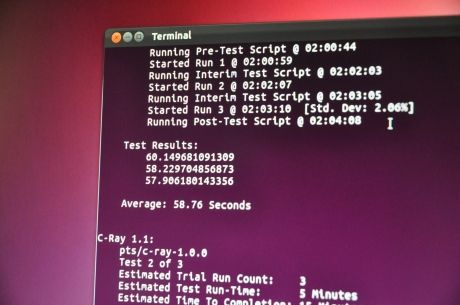
Una de las pruebas de fuego en el camino de todo ‘linuxero de pro’ es la compilación del kernel. Hoy en día no es necesario, pero es un reto al que muchos no pueden resistirse.

En Phoronix se han puesto manos a la obra y han conseguido compilar el kernel Linux 3.1 para x86_64 con la configuración por defecto en menos de un minuto, todo en un sistema de escritorio “normal”, de un solo socket.
¿Cómo se ha conseguido esa rapidez?. No ha sido debido a ninguna mejora en la compilación, indica el autor del artículo original, sino gracias a una bestia llamada Intel Core i7 3960X  Extreme Edition (alrededor de unos 1.100 dólares cuesta el bicho).
Los interesados en conocer los entresijos de la aventura de Phoronix tenéis todos los detalles en la noticia original

Razor-Qt 0.4.0, nueva versión del hermanito pequeño de KDE


Parece mentira, pero nunca antes habíamos hablado aquí en MuyLinux de Razor-Qt, un entorno de escritorio ligero que para entendernos sería el equivalente de LXDE, pero basado en Qt en lugar de GTK+, sin relación directa o dependencia de KDE (por si el título os lleva a equívoco).

Lo cierto es que Razor-Qt es un proyecto interesante pero con un desarrollo lentísimo, lo que deja a este software más en un divertimento que en una alternativa real. Aun así se acaba de anunciar nueva versión , lo que siempre es de agradecer.
Razor-Qt 0.4.0 se presenta con novedades jugosas, pues por muy ligero que sea un escritorio, si no se puede configurar nada,  carece de funciones básicas y encima falla… no sirve de mucho. Precisamente, esta nueva versión incorpora herramientas de configuración (no se especifican, pero he visto un diálogo de configuración de apariencia), un nuevo lanzador de aplicaciones y un menú propio basado en el estándar XDG, además de muchas correcciones y mejoras en las traducciones.
Hay que entender que hablar de Razor-Qt es hacerlo de una sesión, un panel y poco más, por lo que no es de extrañar que el panel se lleve gran parte de la atención, ganando diálogos de configuración, un nuevo plugin para gestionar dispositivos (extraer CD, desmontar disco, etc), salvapantallas y bloqueo de la pantalla, ver/restaurar escritorio y soporte de arrastrar y soltar para el plugin de lanzamiento rápido de aplicaciones.
Las novedades están muy bien pero toca probarlo, y para facilitar su tarea en la página web del proyecto encontraréis toda la información necesaria. Yo os adelanto que quienes seáis usuarios de Ubuntu, openSUSE, Fedora y Arch Linux, lo tenéis ya todo listo.
Probé Razor-Qt en su anterior versión y, la verdad, la ilusión por tener un escritorio ligero en Qt se vio eclipsada por lo verde del mismo. Pero desde luego que no pasa este fin de semana sin que vuelva a intentarlo. No para usarlo en serio, pero hay que seguirle la pista a este desarrollo.

jueves, 31 de mayo de 2012

Qué hacer después de instalar Ubuntu 12.04 Precise Pangolin


Ubuntu 12.04 Precise Pangolin vio la luz hace unos días. Como hacemos con cada lanzamiento de esta popular distro, he aquí algunas cosas que deberías hacer luego de realizar una instalación desde cero.


1. Ejecutar el Administrador de Actualizaciones

Es probable que luego de haber sido lanzado Ubuntu 12.04 hayan aparecido nuevas actualizaciones de los distintos paquetes con los que viene la imagen ISO que distribuye Canonical. 

Por esta razón, luego de terminar la instalación siempre es recomendable correr el Administrador de Actualizaciones. Podés hacerlo buscándolo en el Dash o ejecutando lo siguiente desde un terminal:

sudo apt-get update
sudo apt-get upgrade


2. Instalar Idioma español

En el Dash escribí Idioma y desde allí vas a poder agregar el idioma que prefieras.


3.  Instalar códecs, Flash, fuentes adicionales, drivers, etc.

Debido a cuestiones legales, Ubuntu no puede incluir por defecto una serie de paquetes que, por otra parte, son muy necesarios para cualquier usuario: códecs para reproducir MP3, WMV o DVDs encriptados, fuentes adicionales (muy usadas en Windows), Flash, drivers propietarios (para hacer un mejor uso de las funciones 3D o del wifi), etc.

Afortunadamente, el instalador de Ubuntu te permite instalar todo esto desde el principio. Sólo tenés que habilitar esa opción en una de las pantallas del instalador.

En caso de que no lo hayas hecho, podés instalarlos de la siguiente manera:

Driver de la tarjeta de video

Ubuntu debería detectar en forma automática y alertarte sobre la disponibilidad de los drivers 3D. En ese caso, vas a ver un ícono de una tarjeta de video en el panel superior. Hacé clic en ese ícono y seguí las instrucciones.

Si Ubuntu no detecta tu tarjeta, siempre podés instalar tu driver 3D (nvidia o ati) buscando la Herramienta de Configuración de Hardware.

Códecs y formatos propietarios

Si sos de los que no puede vivir sin escuchar archivos MP3, M4A y otros formatos propietarios, así como tampoco podrías sobrevivir a este mundo cruel sin poder reproducir tus videos en formato MP4, WMV y demás formatos propietarios, hay una solución muy sencilla. Sólo tenés que hacer clic en el botón que sigue a continuación:


o escribir en un terminal:

sudo apt-get install ubuntu-restricted-extras

Para añadir soporte de DVDs encriptados (todos los "originales"), abrí un terminal y escribí lo siguiente:

sudo apt-get install libdvdread4
sudo /usr/share/doc/libdvdread4/install-css.sh


4. Instalar repositorios adicionales

Medibuntu

Es un repositorio de paquetes de software que no pueden ser incluidos en la distribución Ubuntu por motivos como problemas legales de copyright, licenciamiento o restricciones de patentes. Incluye programas como: Google-Earth, Opera, Win32codecs, Msfonts.

sudo -E wget --output-document=/etc/apt/sources.list.d/medibuntu.list http://www.medibuntu.org/sources.list.d/$(lsb_release -cs).list && sudo apt-get --quiet update && sudo apt-get --yes --quiet --allow-unauthenticated install medibuntu-keyring && sudo apt-get --quiet update

Para agregar los paquetes de Medibuntu en el Centro de Software de Ubuntu:

sudo apt-get install app-install-data-medibuntu apport-hooks-medibuntu


GetDeb & Playdeb

GetDeb (antes conocido como Ubuntu Click And Run) es un sitio web donde se fabrican y se ponen a disposición del usuario final paquetes Deb y versiones más actuales de paquetes que no vienen en los repositorios habituales de Ubuntu.


Playdeb, el repositorio de juegos para Ubuntu, fue creado por las mismas personas que nos dieron getdeb.net, el propósito de del proyecto es brindar a los usuarios de Ubuntu un repositorio no oficial con las últimas versiones de los juegos.


5. Instalar herramientas de ayuda para configurar Ubuntu

Ubuntu Tweak

La herramienta más popular para configurar Ubuntu es Ubuntu Tweak. Esta maravilla te permite "tunear" tu Ubuntu y dejarlo como te gusta.

Para instalar Ubuntu Tweak, abrí un terminal y escribí:

sudo add-apt-repository ppa:tualatrix/ppa
sudo apt-get update
sudo apt-get install ubuntu-tweak

MyUnity

MyUnity permite configurar Unity muy fácilmente.


6. Instalar aplicaciones de compresión

Para poder comprimir y descomprimir algunos formatos propietarios y libres populares, es necesario instalar los siguientes paquetes:

sudo apt-get install rar unace p7zip-full p7zip-rar sharutils mpack lha arj


7. Instalar otros gestores de paquetes y de configuración

Synaptic - es una herramienta gráfica para la gestión de paquetes basada en GTK+ y APT. Synaptic le permite instalar, actualizar o desinstalar paquetes de programas de forma versátil.

No viene ya instalada por defecto (según dicen por espacio en el CD) 

Instalación: Buscar en el Centro de Software: synaptic. De lo contrario, podés ingresar el siguiente comando en un terminal...

sudo apt-get install synaptic

aptitude - Comando para instalar aplicaciones desde la terminal

No es necesario ya que siempre podemos utilizar el comando "apt-get", pero aquí lo dejo para los que lo deseen:

Instalación: Buscar en Centro de software: aptitude. De lo contrario, podés ingresar el siguiente comando en un terminal...

sudo apt-get install aptitude

gdebi - Instalación de paquetes .deb

No es necesario, ya que al instalar los .deb con doble click se abre el Centro de Software. Para los nostálgicos:

Instalación: buscar en Centro de Software: gdebi. De lo contrario, podés ingresar el siguiente comando en un terminal...

sudo apt-get install gdebi 

Editor de dconf - Puede sernos útil a la hora de configurar Gnome.

Instalación: Buscar en Centro de Software: editor de dconf. De lo contrario, podés ingresar el siguiente comando en un terminal...

sudo apt-get install dconf-tools

Para ejecutarlo, abrí el Dash y escribí "dconf editor".


8. Encontrá más aplicaciones en el Centro de Software de Ubuntu

En caso de que no encuentres una aplicaciones para hacer lo que querés o que las aplicaciones que vienen por defecto en Ubuntu no te gusten, podés recurrir al Centro de Software de Ubuntu.

Desde allí vas a poder instalar excelentes aplicaciones con tan sólo unos pocos clics. Algunas elecciones populares son:
  • OpenShot, editor de video
  • AbiWord, editor de textos simple y liviano
  • Thunderbird, e-mail
  • Chromium, explorador web (versión libre de Google Chrome)
  • Pidgin, chat
  • Deluge, torrents
  • VLC, video
  • XBMC, media center
  • FileZilla, FTP
  • GIMP, editor de imágenes (tipo Photoshop)

    9. Cambiar la interfaz

    A la interfaz de GNOME tradicional
    Si no sos un fan de Unity y querés usar la interfaz tradicional de GNOME, hacé lo siguiente:
    1. Deslogueate
    2. Hacé clic en tu nombre de usuario
    3. Buscá el menú de sesión en la parte inferior de la pantalla
    4. Cambialo de Ubuntu a Ubuntu Clásico
    5. Hacé clic en Iniciar Sesión.

    En caso de que por alguna extraña razón esta opción no se encuentre disponible, intentá corriendo el siguiente comando primero:

    sudo apt-get install gnome-session-fallback


    A GNOME 3 / GNOME Shell 
    Si querés probar Gnome 3.2 con Gnome-Shell, en vez de Unity.

    Instalación: buscar en Centro de software: gnome shell. De lo contrario, podés ingresar el siguiente comando en un terminal...

    sudo apt-get install gnome-shell

    Si decidiste instalar Gnome Shell, quizás también te interese instalar las Gnome Shell 3.2 extensions.


    Cinammon
    Cinammon es un fork de Gnome 3 utilizada y desarrollada por los creadores de Linux Mint que permite tener una barra de tareas inferior con el clásico Menú de inicio.


    sudo add-apt-repository ppa:gwendal-lebihan-dev/cinnamon-stable
    sudo apt-get update
    sudo apt-get install cinnamon


    10. Instalar Indicadores y Quicklists

    Indicadores - Podés instalar muchos indicadores, que aparecerán en el panel superior de tu escritorio. Estos indicadores pueden mostrar información sobre muchas cosas (el clima, sensores de hardware, ssh, monitores del sistema, dropbox, virtualbox, etc.).

    Una lista completa de los indicadores, junto con una breve descripción sobre su instalación, se encuentra disponible en Ask Ubuntu.

    Quicklists - Las quicklists te permiten acceder a funcionalidades comunes de las aplicaciones. Se ejecutan a través de la barra que aparece a la izquierda en tu escritorio.

    Una lista completa de los quicklists, junto con una breve descripción sobre su instalación, se encuentra disponible en Ask Ubuntu.


    11. Instalar el Administrador de Configuraciones de Compiz & algunos plugins extra

    Compiz es quien realiza esos efectos de escritorio alucinantes que nos dejan a todos boquiabiertos. Lamentablemente, Ubuntu no viene con ninguna interfaz gráfica para configurar Compiz. Además, tampoco viene con todos los plugins instalados.

    Para instalarlos, abrí un terminal y escribí:

    sudo apt-get install compizconfig-settings-manager compiz-fusion-plugins-extra


    12. Quitar el global menu

    Para quitar el llamado "global menu", que hace que el menú de las aplicaciones aparezca en el panel superior de tu escritorio, simplemente abrí un terminal y escribí lo siguiente:

    sudo apt-get remove appmenu-gtk3 appmenu-gtk appmenu-qt

    Deslogueate y volvé a loguearte.

    Para revertir los cambios, abrí un terminal e ingresá:

    sudo apt-get install appmenu-gtk3 appmenu-gtk appmenu-qt

    Si sos un amante del global menu y no te gusta que LibreOffice no lo soporte, abrí un terminal y escribí lo siguiente:

    sudo apt-get install lo-menubar

    Eso debería solucionar el problema.

    domingo, 22 de abril de 2012

    Ubuntu 12.04 en versión alpha 2


    Me he encontrado con esta noticia y os la dejo el vídeo esta en ingles, por lo que se ve en el es mas rápido que la anterior versión 11.04. Si la fecha es correcta el mes que viene os daré mi opinión sobre el ademas de una comparativa entre este y la anterior.
    De mientras probare las betas tanto en versión escritorio como en versión servidor

    Se acerca el lanzamiento de la nueva versión de Ubuntu, 12.04. Como adelanto, desde OmgUbuntu han preparado un vídeo con las novedades. Está basado en la versión Alpha 2, por lo que no es una versión 100% completada.
    Es de esperar que todas estas nuevas funcionalidades se encuentren totalmente operativas en la versión final de Ubuntu 12.04, que recordamos será publicada oficialmente el 26 de Abril. Incluirá la versión 5.0 de Unity, mejorando notablemente la experiencia de usuario.
    Os dejo con el vídeo, que resume en apenas 2 minutos las mejoras que encontraremos en la distribución linux Ubuntu:

    sábado, 7 de abril de 2012

    Raspberry Pi: Un ordenador Linux de 35 dólares


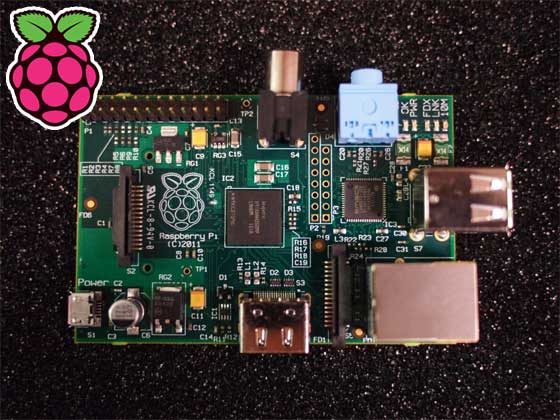
    Conviene recordar este logotipo de frambuesa ya que seguro dará mucho que hablar. Es una auténtica maravilla de tan sólo 85,6x53,98x17 mm que guarda en su interior un potente procesador Broadcom de 700MHz ARM1176JZF que, como no podía ser de otra forma, corre Linux sin problema. Está pegando muy duro en su primer día de lanzamiento en el que actualmente sólo RS y Farnell lo proporcionan aunque se espera que se estabilice la producción para poder servir a todos los interesador. Lo mejor? entre otras cosas su precio y es de unos 35 dólares en su modelo más potente.
    Los primeros modelos de Pi se ofrecerán en dos versiones: el primer modelo, el A, de 25 dólares, tendrá 128 MB de RAM pero no tendrá puerto Ethernet. Presumiblemente este modelo es para uso educacional. El segundo modelo, el B, con un costo de 35 dólares, ofrecerá 256 MB de RAM con capacidad de red de 10/100 Mbits. Ambas máquinas usan un ARM11 de 700 MHz e incluye soporte por hardware para OpenGL ES 2.0 y Blu-Ray caliber (1080p, 30 cuadros por segundo, H.264).
    Que no cunda el pánico, no es el fin de Arduino, pero desde luego por este precio y con las posibilidades que esto ofrece, pronto será un must have en nuestros laboratorios. Y como sé que sois unos viciosos y os mola esta plaquita, os dejo un vídeo de estos de babilla con la Raspberry Pi ejecutando el Quake3 sin sudar... y otro de cómo instalar Debian Linux en la placa.


    viernes, 6 de abril de 2012

    Los fondos por defecto de ubuntu 11 y 12

    www.artescritorio.com/descarga-los-15-wallpapers-que-tendra-por-defecto-ubuntu-12-04

    www.artescritorio.com/los-nuevos-wallpapers-de-ubuntu-11-10

    Related Posts Plugin for WordPress, Blogger...

    Entradas populares

    LinuxSur.org Img

    LinuxSur.org Img