domingo, 20 de septiembre de 2015

¿Como cambiar los distintos tipos de escritorios que existen para todos los gustos en Gnu Linux?

Ya habréis visto artículos parecidos como este a lo largo de liGNUx, pero me imagino que aparte de ver los diferentes escritorios que existen, a el lector le gustara conocer los repositorios de los diferentes escritorios y poder instalarlos incluso en aquellas distribuciones en las que no lo llevan ni por defecto ni en los repositorios.
Nota aclaratoria: para los usuarios que vienen de Windows, nos referimos a los repositorios como los paquetes integrados que pueden estar en el disco con la distribución, a la espera de que lo usemos, o indicarle en que paginas o archivos ftpś puede el sistema conectarse y desde allí descargar, instalar y configurar aquel escritorio que queramos usar.
Un ejemplo , aunque personalmente me gusta la distro elementary os, y considero que tiene unos de los escritorios mas bonitos, (pantheon), no me es practico para mi a la hora de trabajar, y como soy un poco soso, he instalado un cinnamon desktop en una elementary.(un capricho). Aquí la podéis ver como es, con un botón sospechosamente parecido a linux mint, XD.
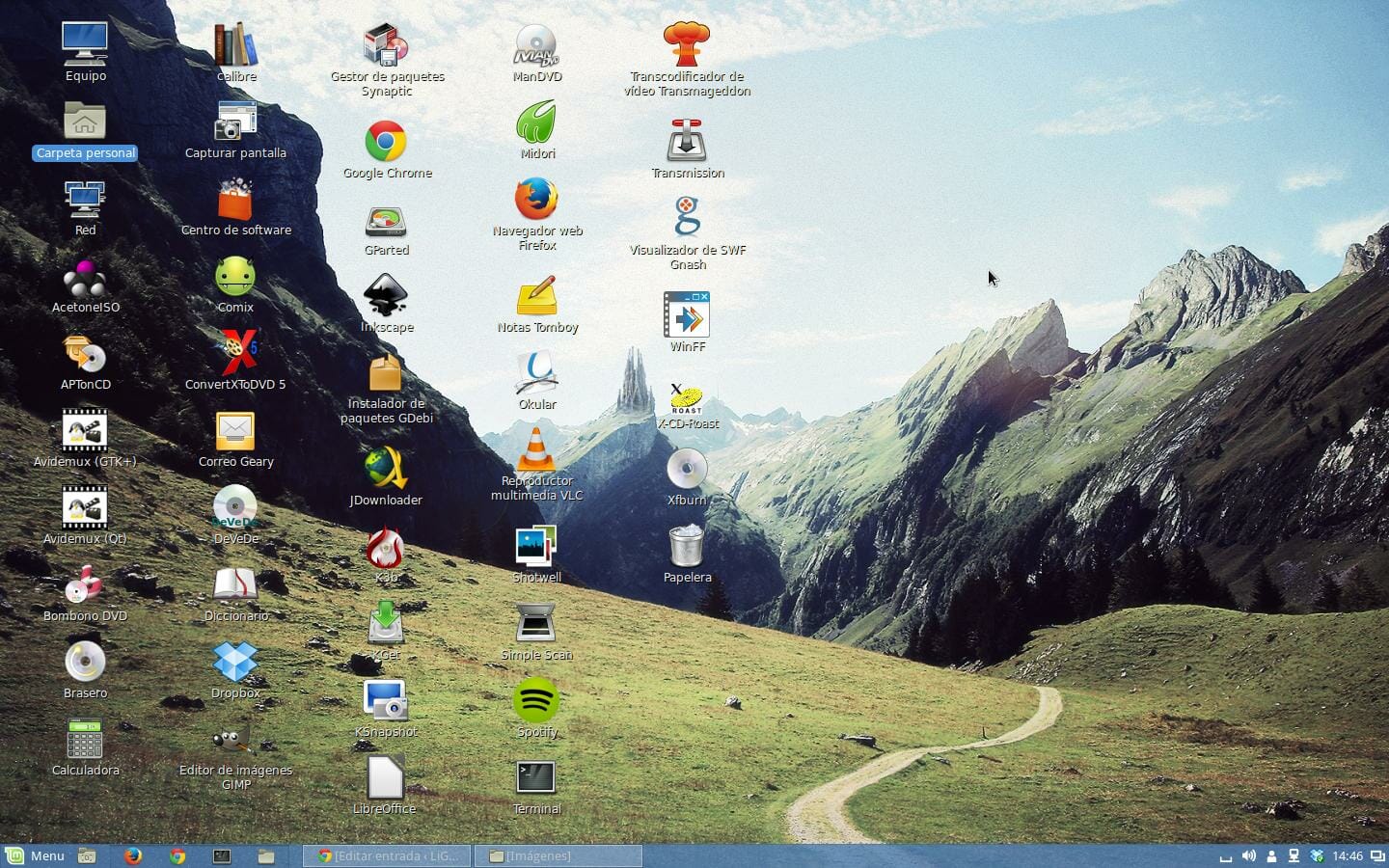
Captura de pantalla de 2014-04-20 14:46:02

Instalamos Kde:

Para ello abriremos una terminal y ejecutaremos el siguiente comando:
sudo add-apt-repository ppa:kubuntu-ppa/backports
sudo apt-get update
sudo apt-get install kubuntu-desktop

Instalamos GNOME 3.0:

Para ello abriremos una terminal y ejecutaremos el siguiente comando:
Podemos instalarla desde el repositorio universe de Ubuntu:
sudo apt-get install gnome-shell
– O bien usar la ppa de gnome:
sudo add-apt-repository ppa:gnome3-team/gnome3
sudo apt-get update
sudo apt-get install gnome-shell

Instalamos GNOME CLASIC:

Para ello abriremos una terminal y ejecutaremos el siguiente comando:
sudo apt-get install gnome-session-fallback

Instalamos XFCE:

Para ello abriremos una terminal y ejecutaremos el siguiente comando:
– Para instalar la versión de XFCE:
sudo add-apt-repository ppa:xubuntu-dev/xfce-4.10
sudo apt-get update
sudo apt-get dist-upgrade
sudo apt-get install xubuntu-desktop
– Para instalar la versión mas reciente XFCE 4.12 o superior:
sudo add-apt-repository ppa:xubuntu-dev/xfce-4.12
sudo apt-get update
sudo apt-get upgrade
sudo apt-get install xubuntu-desktop

Instalamos LXDE:

Para ello abriremos una terminal y ejecutaremos el siguiente comando:
sudo apt-get install lubuntu-desktop

Instalamos CINNAMON:

Para ello abriremos una terminal y ejecutaremos el siguiente comando:
sudo add-apt-repository ppa:gwendal-lebihan-dev/cinnamon-stable
sudo apt-get update
sudo apt-get install cinnamon

Instalamos ENLIGHTMENT V.E.17:

Para ello abriremos una terminal y ejecutaremos el siguiente comando:
sudo apt-add-repository ppa:efl/trunk
sudo apt-get update
sudo apt-get install e17

Instalamos ICEWM:

Para ello abriremos una terminal y ejecutaremos el siguiente comando:
sudo apt-get install icewm

Instalamos MATE:

Para ello abriremos una terminal y ejecutaremos el siguiente comando:
sudo add-apt-repository “deb http://packages.mate-desktop.org/repo/ubuntu $(lsb_release -cs) main”
sudo add-apt-repository “deb http://repo.mate-desktop.org/ubuntu $(lsb_release -cs) main”
sudo add-apt-repository “deb http://mirror1.mate-desktop.org/repo/ubuntu $(lsb_release -cs) main”
sudo apt-get update
sudo apt-get install mate-archive-keyring
sudo apt-get update
sudo apt-get install mate-core mate-desktop-environment

Instalamos ELEMENTARY OS:

Para ello abriremos una terminal y ejecutaremos el siguiente comando:
sudo add-apt-repository ppa:elementary-os/daily
sudo apt-get update
sudo apt-get install elementary-desktop
Se podrían poner algunos mas, pero eso ya lo dejo a vuestra imaginación o vuestra curiosidad tal vez..con esto podríais aunque vuestra distro no los traiga, poder usar y probar aquellos escritorios que os gusten mas. no pongo fotos , creo que la mayoría ya sabéis como son los escritorios, por eso solo pongo los repositorios y la instalación de ellos.

sábado, 22 de agosto de 2015

¿Blackbuntu?

Hola buscando distros para probar encontré esta distro de seguridad basada en ubuntu

Es la distribución de pruebas de penetración, que fue diseñado especialmente para estudiantes de formación en seguridad y profesionales de seguridad de la información,con el entorno de escritorio GNOME. Es en la actualidad se está construyendo con el Ubuntu 10.10 y de trabajo en la referencia Backtrack.


Blackbuntu características de los siguientes componentes:


Ubuntu 10.10,
Linux 2.6.35
Gnome 2.32.0


Requisitos del sistema

* Procesador x86 de 1 GHz
* 768 MB de memoria de sistema (RAM)
* 10 GB de espacio en disco para la instalación
* Gráficos con una capacidad de 800 × 600 de resolución tarjeta
* DVD-ROM o puerto USB

Community Edition 0.2

Puede descargar el Blackbuntu Community Edition 0.2 de CD ISO con el siguiente enlace:

http://blackbuntu.sourceforge.net

Tools list

http://www.blackbuntu.com/tools-list
Web Oficial

http://www.blackbuntu.com/

jueves, 20 de agosto de 2015

Lo que cuesta tener un sistema Windows original para no informáticos

Esta semana me ha dado por los números.
“Casualmente” (coincide con el fin del periodo de gracia de las licencias de prueba de Windows 7) he recibido “ofertas” de Microsoft para adquirir licencias de Windows 7 Profesional.
La que más me ha interesado es el alquiler de licencias por volumen según el cual me dicen que sólo me cuesta 0,20€/mes por máquina. Qué ganga (pienso inicialmente). Vamos a ver si eso es cierto. Normalmente los renting sobre ordenadores y las amortizaciones de hardware los calculo sobre 3 años, ya que en ese tiempo su tecnología normalmente ha quedado obsoleta. Por lo tanto, 0,20€*365días/año*3años=219€. Bueno, ya tenemos un sistema operativo “oficial” funcionando en mi ordenador.
Bueno, pero ahora resulta que dicen que tengo que usar un software de ofimática que se llama Office 2007. Bueno, he conseguido una ganga, ya que como somos un centro de formación podemos comprar licencias de educación, en un lote de 20 unidades a un precio de 400€, con lo que me sale a 20€ por licencia. Sólo 20€, parece un buen precio pienso.

martes, 11 de agosto de 2015

Fluxbox, un gestor de ventanas muy liviana para nuestro Gnu/Linux


Muchas veces cuando el usuario llega a punto de madurez, éste suele personalizar su distribución hasta el punto de llegar a cambiar el gestor de archivos o el gestor de ventanas. Dentro de éste último campo, la variedad es enorme y aunque muchos han dejado de desarrollarse, la mayoría aún nos sirven para su uso diario sin llegar a fastidiar el sistema. Uno de los más famosos gestores de ventanas se llama Fluxbox.
A pesar de un nombre raro, Fluxbox es uno de los gestores de ventanas más livianos que existen, su consumo es muy pequeño y su configuración muy alta. Lo malo de Fluxbox, para mi opinión es que no es un escritorio como lo puede ser Lxde, Xfce o KDE. Sin embargo esto no es impedimento para que Fluxbox pase a formar parte de nuestro sistema operativo.
El consumo de Fluxbox es realmente pequeño, llegando en algunos casos a llegar a los 22 mb, pero su consumo normal está sobre los 12 mb. Teniendo en cuenta la potencia y memoria ram de muchos equipos, Fluxbox es un gestor de ventanas muy ligero. Al igual que muchos gestores de ventanas, Fluxbox se configura mediante los archivos de texto plano que encontramos en una carpeta especial llamada .Fluxbox.
Fluxbox está en la mayor parte de los repositorios de casi todas las distribuciones, aún así, en la web oficial de Fluxbox encontramos la última versión la versión 1.3.7, una versión muy recomendable ya que advierten que tienen cero bugs o cero errores.

La nueva versión de Fluxbox contiene cero bugs

Una vez que hemos instalado Fluxbox, nos aparecerá una pantalla en negro, si pulsamos con el ratón veremos como nos aparecer un menú, configurable con todos los programas que tenemos en el sistema operativo.
Si queremos personalizarlo un poco más lo recomendable es usar una barra o panel como Lxpanel o tint2, un panel muy ligero que funciona muy bien con Fluxbox. Si no tenemos gestor de archivos, es un buen momento para instalarlo, si por el contrario ya lo tenemos, seguramente el wallpaper estará funcionando y también los iconos. Si aún así no lo hace, podemos decantarnos por programas que cumplan estas funciones. Muchos de vosotros pensaréis que esto aumentará la carga de Fluxbox, sin embargo es falso ya que son programas muy livianos y aún cargándose con Fluxbox, su peso no llega a los 32 mb de ram, algo que seguramente muchos se podrán permitir.
Si realmente estáis buscando dar un aspecto nuevo a vuestro sistema operativo y aprender, Fluxbox puede ser vuestra herramienta ideal, sin embargo hay que estar preparado ya que su curva de aprendizaje no es tan fácil como la de Unity de Ubuntu o la de Xfce, se requiere de cierta información para aprender a usarlo. Esta información se puede encontrar en muchos sitios, pero desde luego el primer lugar al que consultar sería la web de Fluxbox con su documentación.
Ahora os toca a vosotros probar este gestor de ventanas y decirnos que tal os ha parecido la experiencia.

domingo, 24 de mayo de 2015

Un fallo de seguridad en Android puede facilitar que te roben información sensible.

Se ha identificado un fallo de seguridad que afecta al navegador Google Chrome para dispositivos móviles Android, la plataforma móvil de uso mayoritario que alcanza una cuota de mercado de más del 80% en España.El fallo puede permitir a un ciberdelincuente obtener información sensible de los usuarios afectados.

Recursos afectados

Dispositivos Android con el navegador Chrome instalado

Solución

Según informa en su propio blog el investigador que ha descubierto la vulnerabilidad, ya existe actualización de seguridad para las versiones de Android KitKat (4.4) y Lollipop (5.0), disponible en Google Play. El resto de versiones de Android siguen afectadas por el fallo por lo que como solución alternativa es posible utilizar algún otro navegador, como Firefox, Opera, etc. disponibles en Google Play.
Para saber que versión de Android tiene un dispositivo hay que dirigirse al menú Ajustes > Acerca del teléfono > Versión de AndroidSecuencia de Imágenes de cómo se obtiene la versión de Android instalada.

Detalles

El investigador Rafay Baloch ha alertado acerca de una vulnerabilidad que afecta al navegador Chrome para Android.
El fallo, fácilmente explotable, puede ser aprovechado por un ciberdelincuente para engañar a un usuario a que facilite información sensible como datos personales: nombre, teléfono, dni, etc. o incluso bancarios: número de cuenta, código pin, etc.
Para ello, puede mostrar una web aparentemente legítima, pero que en realidad sea maliciosa y esté controlada por él mismo. El usuario no sospecharía del engaño ya que el aprovechamiento de este fallo permite falsear la dirección que aparece en la barra de direcciones. De esta forma todos los datos que se introduzcan en la página falsa, que podría ser de un banco, de un servicio de pago online, de redes sociales etc. las obtendrá el atacante, pudiendo suplantarnos en esos servicios o incluso utilizarlas para cometer otro tipo de estafas.
Imagen de Chrome para Android

miércoles, 13 de mayo de 2015

ACTUALIZACION DE LINUX POR CONSOLA

ACTUALIZACION DE LINUX POR CONSOLA

Las distribuciones Linux basadas en Debian (por ejemplo, Molinux, Lliurex, GnuLinEx, GuadaLinex,  MAX, Melinux, etc.) llevan el gestor de paquetes
Related Posts Plugin for WordPress, Blogger...

Entradas populares

LinuxSur.org Img

LinuxSur.org Img