En el escritorio:
* Alt-Ctrl-L bloquea la pantalla
* Alt-F1 abre el menú Aplicaciones. Puedes usar las teclas de
cursor para moverte por dentro de él y la tecla Intro para ejecutar la
aplicación
* Alt-F2 abre la ventana de ejecutar aplicación
* Alt-F3 abre el Deskbar Applet
* Alt-F4 cierra la ventana actual
* Alt-F5 restaura el tamaño de la ventana (si está maximizada)
* Alt-F7, seguido de cursores o ratón mueve la ventana actual
* Alt-F8, seguido de cursores o ratón modifica el tamaño de la ventana actual (por la izquierda y abajo)
* Alt-F9 minimiza la ventana actual
* Alt-F10 maximiza la ventana actual
* Alt-spacebar abre el menú de la ventana (el de la esquina superior izquierda)
* Alt-Tab cambia la ventana activa (este viene muy bien para movernos entre aplicaciones)
* Ctrl-Alt-Tab cambia entre paneles (superior, inferior o escritorio)
* Ctrl-Alt-cursores para movernos entre los escritorios
* Ctrl-W cierra la ventana actual
* Ctrl-Q cierra la aplicación activa
En una ventana Terminal:
* Ctrl-C termina el proceso acivo
* Ctrl-Z anvía el proceso activo a segundo plano
* Ctrl-D fin de sesión (exit). También funciona dentro de la línea de comandos de MySQL y PostgreSQL
* Ctrl-R busca el último comando tecleado que comienza con el texto introducido
* texto + Tab lista los comandos que empiezan por las letras introducidas
* Ctrl-U borra el comando actual
* Ctrl-K borra todo desde el cursor hacia la derecha
* Ctrl-W borra desde el cursor hasta el principio de la palabra actual
* Ctrl-L limpia la ventana del terminal
* Shift-Insert pega el contenido del portapapeles
* Alt-F salta el cursor a la siguiente palabra
* Alt-B salta el cursor a la palabra anterior

Mostrando entradas con la etiqueta comandos. Mostrar todas las entradas
Mostrando entradas con la etiqueta comandos. Mostrar todas las entradas
lunes, 24 de noviembre de 2014

jueves, 24 de julio de 2014
Reparar sectores dañados del disco duro con Ubuntu
Para reparar sectores dañados de un disco duro, necesitamos tener Ubuntu 12.04 LTS o superior. Más que reparar, lo que haremos es aislar esos sectores dañados para que Ubuntu no escriba ni lea en ellos.
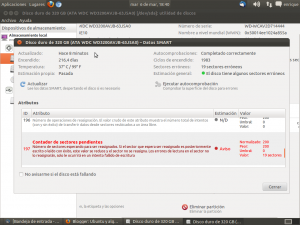
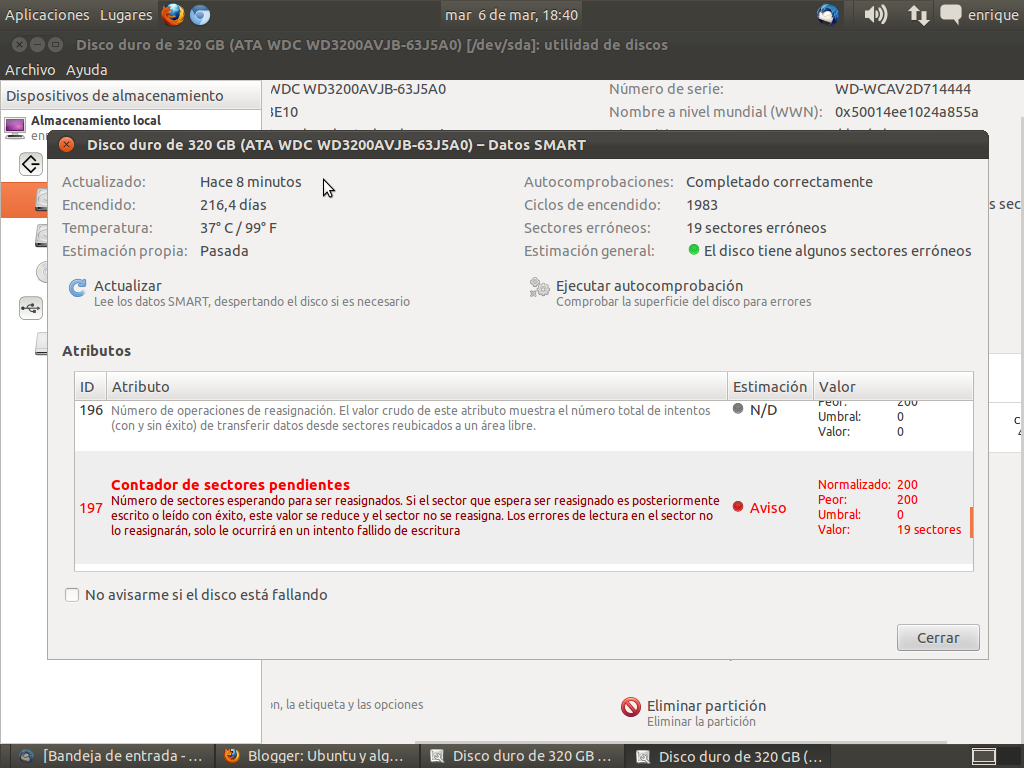
Primero tenemos que saber es dónde están los sectores defectuosos y para saber ese dato vamos a Aplicaciones>Utilidad de discos, seleccionamos el disco que está dañado y clickamos en “Ver datos SMART“.
 Si el disco que queremos reparar es el que contiene el sistema
operativo tendremos que hacerlo en modo live porque el disco no puede
estar montado, en caso contrario no hace falta. Abrimos una terminal e
insertamos el siguiente comando y al final añadiremos la partición que
vamos a reparar, por ejemplo si es la partición 3 sería /dev/sda3
Si el disco que queremos reparar es el que contiene el sistema
operativo tendremos que hacerlo en modo live porque el disco no puede
estar montado, en caso contrario no hace falta. Abrimos una terminal e
insertamos el siguiente comando y al final añadiremos la partición que
vamos a reparar, por ejemplo si es la partición 3 sería /dev/sda3
Información extraída de Ubuntu y algo más.
Primero tenemos que saber es dónde están los sectores defectuosos y para saber ese dato vamos a Aplicaciones>Utilidad de discos, seleccionamos el disco que está dañado y clickamos en “Ver datos SMART“.
sudo fsck -c -y -v /dev/sdaOpciones:
- -a. Confirmar automáticamente. No recomendado.
- -c. Comprobar bloques en el disco.
- -f . Forzar el chequeo aunque todo parezca ok.
- -v . (verbose) despliega más información.
- -r . Modo interactivo. Espera nuestra respuesta.
- -y. Asume yes de respuesta.
sudo badblocks -s -v -n -f /dev/sdaOpciones:
- -s. Nos muestra el proceso de escaneo del disco, mostrándonos los sectores ya chequeados.
- -v. Nos indica el modo de escritura utilizado.
- -n. Nos pone en modo no destructivo, esto quiere decir que se recuperarán los sectores dañados y la información en el disco duro no será dañada o eliminada.
- -f. Reparará los sectores dañados.
Información extraída de Ubuntu y algo más.
viernes, 13 de junio de 2014
Resucitando juegos del ZX Spectrum en Linux

La mítica marca Sinclair nos dejó auténticas leyendas en el pasado más inmediato de nuestra era informática. Sobre todo hay un ordenador que destacó sobre el resto y que se transformó en uno de los más populares de la época, se trata del archiconocido ZX Spectrum.
El ZX Spectrum es un histórico microordenador que la compañía británica lanzó en 1982, con los también conocidos microprocesador Zilog Z80A de 8 bits que eran de lo mejorcito de la época para el hogar. En Europa se transformó en uno de los equipos domésticos más vendidos de los 80.
Actualmente el ZX Spectrum es un ordenador muy codiciado por los coleccionistas y por tanto se cotiza caro. Además, debido a su antiguedad y la dificultad para conseguir repuestos hacen que los que aun funcionan sean escasos.
Si quieres revivir aquella época dorada de la informática y jugar a los míticos videojuegos de los 80 de una forma total, puedes usar tu distribución Linux para instalar un emulador del ZX Spectrum así:
El ZX Spectrum es un histórico microordenador que la compañía británica lanzó en 1982, con los también conocidos microprocesador Zilog Z80A de 8 bits que eran de lo mejorcito de la época para el hogar. En Europa se transformó en uno de los equipos domésticos más vendidos de los 80.
Actualmente el ZX Spectrum es un ordenador muy codiciado por los coleccionistas y por tanto se cotiza caro. Además, debido a su antiguedad y la dificultad para conseguir repuestos hacen que los que aun funcionan sean escasos.
Si quieres revivir aquella época dorada de la informática y jugar a los míticos videojuegos de los 80 de una forma total, puedes usar tu distribución Linux para instalar un emulador del ZX Spectrum así:
- Ir al terminal y teclear el siguiente texto para actualizar el sistema (al usar sudo, tendrás que teclear tu contraseña cuando lo pida):
sudo apt-get update
- Una vez haya terminado la actualización, que lo sabrás porque vuelve a aparecer el prompt, tienes que escribir esto:
sudo apt-get install fuse-emulator-gtk
- Una vez se instala el emulador para el ZX Spectrum y se han descargado los paquetes necesarios para el funcionamiento (librería libspectrum8), se deben instalar los ROMs oficiales para el sistema de Sinclair
sudo apt-get install spectrum-roms
- Ahora, desde el menú de inicio del escritorio, en la sección de juegos, podrás encontrar el emulador. Puedes descargar juegos desde worldofspectrum.org y descargarlos en formato TZX(un formato virtual para máquinas Spectrum).
- El siguiente paso es divertirte…
Espero que te guste este humilde tutorial y te haga recordar viejos tiempos, y que puedas volver a jugar a aquellos juegos que tanta nostalgia despiertan.
martes, 24 de diciembre de 2013
Paquetes RPM en linux
Instalación de paquetes RPM
# rpm -ivh foo-2.0-4.i386.rpm
# rpm -i ftp://ftp.redhat.com/pub/redhat/RPMS/foo-1.0-1.i386.rpm
# rpm -i http://oss.oracle.com/projects/firewire/dist/files/kernel-2.4.20-18.10.1.i686.rpm
Como podéis observar, podemos instalar paquetes RPM descargardos en el propio sistema además de hacerlo directamente vía ftp o http. En cuanto a los parámetros, -i es de install, -v de verbose y -h de hash, podéis verlo en la ayuda del propio comando (–help o man)
Desinstalar paquetes RPM
# rpm -e foo
Actualizar paquetes RPM
# rpm -Uvh foo-1.0-2.i386.rpm
# rpm -Uvh ftp://ftp.redhat.com/pub/redhat/RPMS/foo-1.0-1.i386.rpm
# rpm -Uvh http://oss.oracle.com/projects/firewire/dist/files/kernel-2.4.20-18.10.1.i686.rpm
Lo que hacemos al actualizar de este modo vía rpm es desinstalar el paquete antiguo e instalar el nuevo, también soporta el protocolo ftp y http.
Listar todos los paquetes RPM instalados en el sistema
# rpm -qa
# rpm -ivh foo-2.0-4.i386.rpm
# rpm -i ftp://ftp.redhat.com/pub/redhat/RPMS/foo-1.0-1.i386.rpm
# rpm -i http://oss.oracle.com/projects/firewire/dist/files/kernel-2.4.20-18.10.1.i686.rpm
Como podéis observar, podemos instalar paquetes RPM descargardos en el propio sistema además de hacerlo directamente vía ftp o http. En cuanto a los parámetros, -i es de install, -v de verbose y -h de hash, podéis verlo en la ayuda del propio comando (–help o man)
Desinstalar paquetes RPM
# rpm -e foo
Actualizar paquetes RPM
# rpm -Uvh foo-1.0-2.i386.rpm
# rpm -Uvh ftp://ftp.redhat.com/pub/redhat/RPMS/foo-1.0-1.i386.rpm
# rpm -Uvh http://oss.oracle.com/projects/firewire/dist/files/kernel-2.4.20-18.10.1.i686.rpm
Lo que hacemos al actualizar de este modo vía rpm es desinstalar el paquete antiguo e instalar el nuevo, también soporta el protocolo ftp y http.
Listar todos los paquetes RPM instalados en el sistema
# rpm -qa
El comando umask
El comando umask, es la abreviatura de user file-creation mode mask, y sirve para establecer los permisos por defecto que tendrán los nuevos ficheros y directorios que creemos.
Para que os hagáis una idea, Red Hat por ejemplo tiene un umask por defecto de 022 o 002, y por ejemplo si el nombre del usuario y del grupo es el mismo, y el uid mayor que 100 se establece un umask de 002, y sino de 022, ejemplo:
$ id
uid=509(test) gid=510(test) groups=100(users),510(test) context=user_u:system_r:unconfined_t
$ umask
0002
$ id
uid=0(root) gid=0(root) groups=0(root),1(bin),2(daemon),3(sys),4(adm),6(disk),10(wheel) context=root:system_r:unconfined_t
$ umask
0022
Para que os hagáis una idea, Red Hat por ejemplo tiene un umask por defecto de 022 o 002, y por ejemplo si el nombre del usuario y del grupo es el mismo, y el uid mayor que 100 se establece un umask de 002, y sino de 022, ejemplo:
$ id
uid=509(test) gid=510(test) groups=100(users),510(test) context=user_u:system_r:unconfined_t
$ umask
0002
$ id
uid=0(root) gid=0(root) groups=0(root),1(bin),2(daemon),3(sys),4(adm),6(disk),10(wheel) context=root:system_r:unconfined_t
$ umask
0022
Administrar las prioridades de los procesos - nice y renice
¿Qué es la prioridad del proceso?
La prioridad de proceso, se utiliza para decidir la cantidad de tiempo que el proceso podrá utilizar el procesador, por intervalo de tiempo. Paso a explicarlo, el/los procesadores son compartidos por varios procesos (los procesos van alternándose en el uso del o de los procesadores) dando la sensación al usuario que todas las aplicaciones, tareas, procesos se ejecutan a la vez, pues bien la prioridad le dice al sistema que procesos pueden utilizar mas tiempo de procesador y que procesos pasan a un segundo lugar. Esto puede llegar a ocasionar que la ejecución de algún/os proceso/s no llegue/n a ejecutarse nunca, ya que van siendo desplazados en la cola de procesos hacia el final por otros procesos con una prioridad mayor.
Mayor prioridad -20 (menos veinte)
Menor prioridad 19(diecinueve)
Si iniciamos un programa normalmente, y no hay ninguna configuración para el usuario o grupo que lo modifique, este se iniciará con prioridad 0 (cero)
nice
nice asigna una prioridad concreta a un programa al ser ejecutado, y por herencia las tareas y procesos que este programa pueda desencadenar.
sintaxis de nice
La prioridad de proceso, se utiliza para decidir la cantidad de tiempo que el proceso podrá utilizar el procesador, por intervalo de tiempo. Paso a explicarlo, el/los procesadores son compartidos por varios procesos (los procesos van alternándose en el uso del o de los procesadores) dando la sensación al usuario que todas las aplicaciones, tareas, procesos se ejecutan a la vez, pues bien la prioridad le dice al sistema que procesos pueden utilizar mas tiempo de procesador y que procesos pasan a un segundo lugar. Esto puede llegar a ocasionar que la ejecución de algún/os proceso/s no llegue/n a ejecutarse nunca, ya que van siendo desplazados en la cola de procesos hacia el final por otros procesos con una prioridad mayor.
Mayor prioridad -20 (menos veinte)
Menor prioridad 19(diecinueve)
Si iniciamos un programa normalmente, y no hay ninguna configuración para el usuario o grupo que lo modifique, este se iniciará con prioridad 0 (cero)
nice
nice asigna una prioridad concreta a un programa al ser ejecutado, y por herencia las tareas y procesos que este programa pueda desencadenar.
sintaxis de nice
domingo, 22 de diciembre de 2013
Cómo formatear una memoria USB desde la terminal de Linux
Formatear una memoria USB o Pen Drive es una de las tareas mas comunes con la cual nos vemos enfrentados en nuestros equipos casi a diario, ya sea para hacer una limpieza de la misma, para eliminar algunas enfermedades de memorias expuestas a sistemas operativos menos afortunados o porque simplemente queramos comenzar de nuevo.
En GNU/Linux existen varios métodos y aplicaciones que nos pueden ayudar con esta tarea, entre ellos el mas popular sin duda alguna es GParted, pero este resulta ser un poco engorroso para una tarea tan sencilla como es el formatear una memoria USB.
El metodo que estoy a punto de mostrarles lo pueden utilizar en cualquier distribución Linux, ya que utiliza el paquete mkfs, paquete presente (hasta donde se) en todas las distribuciones GNU/Linux existentes.
Lo primero que debemos hacer para comenzar con el formateo de la memoria (además de introducir la memoria en el equipo) es identificar en donde se encuentra ubicado el dispositivo por medio de la ejecución del comando df en la terminal. Esto nos mostrará una salida como la siguiente:
sábado, 7 de diciembre de 2013
comando sort
sort [opciones] ... [Archivo]
-b Ignora espacios al principio de la línea.
-c Compruebe si la entrada está ordenada; No clasificar
-d Usos orden de diccionario e ignora la puntuacion.
-f Ignora las tapas
-g Ccompare según el valor numérico en general
-i Ignora los caracteres no imprimibles de control.
-k Inicie una llave en POS1, ponerle fin a POS2 (origen 1)
-m Combina dos o más archivos de entrada en una salida ordenada.
-M Se usa para tratar las tres primeras letras de la línea como un mes (como mayo.)
-n Ordena por el principio del número en el principio de la línea.
-o Escribe resultado al archivo en lugar de la salida estándar
-r Clasifica en orden inverso
-s Estabilizar ordenar por deshabilitar la comparación de último recurso
-t Utilice septiembre en lugar del no-blanco a la transición en blanco
-T Uuse DIR para los temporales, no $ TMPDIR o / tmp; múltiples opciones especifican varios directorios
-u Si la línea se duplica mostrar sólo una vez
-z Terminar líneas con 0 bytes, no de nueva línea
Comando Cd
En el blog muchas veces hacemos referencia a comandos para el terminal. Para desenvolverse bien manejando el terminal es necesario conocer algunos comandos básicos. Uno de ellos es cd.
Cd son las siglas de change directory (cambiar de directorio, en inglés). ¿Ya has adivinado qué hace este comando verdad? Nos permite movernos por los directorios de nuestro sistema.
Por defecto, estamos situados en la carpeta personal (home/steven en mi caso).
Cd son las siglas de change directory (cambiar de directorio, en inglés). ¿Ya has adivinado qué hace este comando verdad? Nos permite movernos por los directorios de nuestro sistema.
Por defecto, estamos situados en la carpeta personal (home/steven en mi caso).
sábado, 30 de noviembre de 2013
Comando Make y Configure
Muchas veces nos hemos preguntado como funciona estos comandos ¿no? por no conocer la mecánica de este funcionamiento se nos ocurre teclear en la terminal algo así
# ./configure…
Terminal : bash: ./configure: No existe el fichero ó directorio
viernes, 29 de noviembre de 2013
El Proyecto Fedora
El Proyecto Fedora es una comunidad en línea dirigido a mejorar las vidas de personas en todo el mundo a través de software libre. Formado en 2003 como una asociación entre voluntarios de todo el mundo Red Hat y, el Proyecto Fedora soporta una comunidad de código abierto que crece y prospera, con decenas de miles de miembros del proyecto.
Las nuevas versiones de Fedora salen aproximadamente cada 6 meses.
Fedora es libre de copiar, modificar y redistribuir sin ningún costo o derechos de licencia.
Todo el código en Fedora y todas las herramientas que se utilizan para construir Fedora son gratuitos y el software de código abierto.
Fedora se centra en la construcción de relaciones sólidas con los proyectos de software de aguas arriba.
Red Hat es la empresa patrocinadora principal del Proyecto Fedora y un importante contribuyente.
Hay más de 24.000 miembros del Sistema de Cuentas de Fedora que han firmado el Acuerdo de Licencia de Contribuyente que les permite editar y proporcionar nuevo código y el contenido en Fedora.
Alrededor del 65% del código de Fedora es mantenido por voluntarios.
Fedora funciona como una incubadora de tecnología de la comunidad, donde las ideas se pueden convertir en realidad rápidamente.
El total de direcciones IP únicas a través de versiones de Fedora desde que se inició el seguimiento en Fedora 7 se acerca actualmente a 45 millones de conexiones.
Algunas Caracteristicas:
Asistente del desarrollador, una herramienta adecuada para principiantes o experimentados desarrolladores para iniciar proyectos de código con plantillas específicas del idioma, las muestras y cadenas de herramientas
Capacidades de impresión en 3-D, que van desde software para la creación de modelos 3D a las herramientas para la generación y el envío de código para las impresoras 3-D
OpenShift Origin, Platform-as-a-Service de infraestructura, incluyendo una variedad de cartuchos para el desarrollo y despliegue de aplicaciones
control de los recursos systemd para modificar la configuración del servicio sin necesidad de reiniciar.
Migración de almacenamiento de máquina virtual, lo que permite la migración de máquinas virtuales y asociado, el almacenamiento en uso, sin necesidad de almacenamiento compartido entre los hosts
OpenLMI, una infraestructura común para la gestión remota de sistemas y almacenamiento
La última versión de OpenStack, conocido como "Grizzly".
Para mas informacion http://www.redhat.com
Las nuevas versiones de Fedora salen aproximadamente cada 6 meses.
Fedora es libre de copiar, modificar y redistribuir sin ningún costo o derechos de licencia.
Todo el código en Fedora y todas las herramientas que se utilizan para construir Fedora son gratuitos y el software de código abierto.
Fedora se centra en la construcción de relaciones sólidas con los proyectos de software de aguas arriba.
Red Hat es la empresa patrocinadora principal del Proyecto Fedora y un importante contribuyente.
Hay más de 24.000 miembros del Sistema de Cuentas de Fedora que han firmado el Acuerdo de Licencia de Contribuyente que les permite editar y proporcionar nuevo código y el contenido en Fedora.
Alrededor del 65% del código de Fedora es mantenido por voluntarios.
Fedora funciona como una incubadora de tecnología de la comunidad, donde las ideas se pueden convertir en realidad rápidamente.
El total de direcciones IP únicas a través de versiones de Fedora desde que se inició el seguimiento en Fedora 7 se acerca actualmente a 45 millones de conexiones.
Algunas Caracteristicas:
Asistente del desarrollador, una herramienta adecuada para principiantes o experimentados desarrolladores para iniciar proyectos de código con plantillas específicas del idioma, las muestras y cadenas de herramientas
Capacidades de impresión en 3-D, que van desde software para la creación de modelos 3D a las herramientas para la generación y el envío de código para las impresoras 3-D
OpenShift Origin, Platform-as-a-Service de infraestructura, incluyendo una variedad de cartuchos para el desarrollo y despliegue de aplicaciones
control de los recursos systemd para modificar la configuración del servicio sin necesidad de reiniciar.
Migración de almacenamiento de máquina virtual, lo que permite la migración de máquinas virtuales y asociado, el almacenamiento en uso, sin necesidad de almacenamiento compartido entre los hosts
OpenLMI, una infraestructura común para la gestión remota de sistemas y almacenamiento
La última versión de OpenStack, conocido como "Grizzly".
Para mas informacion http://www.redhat.com
jueves, 28 de noviembre de 2013
dpkg-deb, dpkg-split
dpkg-deb
Este programa manipula el Archivo de Debian (. Deb) archivos. Algunos usos comunes son:
Averiguar cuáles son las opciones: dpkg-deb - help.
Determinar qué ficheros están contenidos en un archivo Debian: dpkg-deb - Contenido fu_VVV-RRR.deb)
Extraer los ficheros contenidos en un archivo de paquete Debian dado en un directorio especificado por el usuario: dpkg-deb - extraer fu_VVV-RRR.deb tmp extrae cada uno de los archivos en fu_VVV-RRR.deb en el directorio tmp /. Esto es conveniente para examinar el contenido de un paquete en un directorio concreto, sin necesidad de instalar el paquete en el sistema de archivos raíz.
Extraiga los archivos de información de control de un paquete: dpkg-deb - control de fu_VVV-RRR.deb tmp.
Tenga en cuenta que los paquetes que no eran más que desempaquetar usando dpkg-deb - Extracto serán instalados de forma incorrecta, debe usar dpkg - install lugar.
Más información se da en la página de manual de dpkg-deb(1) .
dpkg-split
Este programa divide un paquete grande en archivos más pequeños (por ejemplo, para escribir sobre un conjunto de disquetes), y también se puede utilizar para combinar un conjunto de archivos divididos de nuevo en un solo archivo. Sólo se puede utilizar en un sistema Debian (es decir, un sistema que contiene el dpkg paquete), ya que llama al programa dpkg-deb para analizar el archivo de paquete Debian en sus componentes.
Por ejemplo, para dividir un fichero. Deb grande en N partes,
Ejecute la orden dpkg-split - split fu.deb. Esto producirá N ficheros de cada uno de aproximadamente 460 KBytes largos en el directorio actual.
Copie los N ficheros en disquetes.
Copie el contenido de los disquetes en el disco duro de su elección en la otra máquina.
Una los ficheros parciales mediante dpkg-split - join "fu *".
Este programa manipula el Archivo de Debian (. Deb) archivos. Algunos usos comunes son:
Averiguar cuáles son las opciones: dpkg-deb - help.
Determinar qué ficheros están contenidos en un archivo Debian: dpkg-deb - Contenido fu_VVV-RRR.deb)
Extraer los ficheros contenidos en un archivo de paquete Debian dado en un directorio especificado por el usuario: dpkg-deb - extraer fu_VVV-RRR.deb tmp extrae cada uno de los archivos en fu_VVV-RRR.deb en el directorio tmp /. Esto es conveniente para examinar el contenido de un paquete en un directorio concreto, sin necesidad de instalar el paquete en el sistema de archivos raíz.
Extraiga los archivos de información de control de un paquete: dpkg-deb - control de fu_VVV-RRR.deb tmp.
Tenga en cuenta que los paquetes que no eran más que desempaquetar usando dpkg-deb - Extracto serán instalados de forma incorrecta, debe usar dpkg - install lugar.
Más información se da en la página de manual de dpkg-deb(1) .
dpkg-split
Este programa divide un paquete grande en archivos más pequeños (por ejemplo, para escribir sobre un conjunto de disquetes), y también se puede utilizar para combinar un conjunto de archivos divididos de nuevo en un solo archivo. Sólo se puede utilizar en un sistema Debian (es decir, un sistema que contiene el dpkg paquete), ya que llama al programa dpkg-deb para analizar el archivo de paquete Debian en sus componentes.
Por ejemplo, para dividir un fichero. Deb grande en N partes,
Ejecute la orden dpkg-split - split fu.deb. Esto producirá N ficheros de cada uno de aproximadamente 460 KBytes largos en el directorio actual.
Copie los N ficheros en disquetes.
Copie el contenido de los disquetes en el disco duro de su elección en la otra máquina.
Una los ficheros parciales mediante dpkg-split - join "fu *".
DSELECT
dselect
Este programa es una interfaz con menús para el sistema de gestión de paquetes de Debian. Para los comunicados de leñosas y anteriores, esta fue la principal interfaz de gestión de paquetes para las instalaciones por primera vez, pero en la actualidad se anima a los usuarios a usar aptitude en vez. Algunos usuarios podrían sentirse más cómodos usando aptitude y también se recomienda sobre dselect para actualizaciones a gran escala. Para obtener más información sobre aptitude consulte aptitud, Sección 8.1.3 .
dselect puede:
guiar al usuario como él / ella elegir qué paquetes instalar o quitar, asegurando que no se instalan los paquetes que entran en conflicto entre sí, y que todos los paquetes necesarios para hacer de cada trabajo estén adecuadamente instalados;
advertir al usuario de inconsistencias e incompatibilidades en las elecciones;
determinar el orden en que se deben instalar los paquetes;
realizar automáticamente la instalación o borrado y
guiar al usuario a través de cualquier proceso de configuración requerido para cada paquete.
dselect comienza presentando al usuario un menú de 7 entradas, cada una de las cuales es una acción específica. El usuario puede seleccionar una de las acciones mediante el uso de las teclas de flecha para mover la barra iluminada y presionando la tecla para seleccionar la acción iluminada.
Lo que el usuario ve a continuación depende de la acción elegida. Si se elige una opción diferente de Access o Select, dselect simplemente procederá a ejecutar la acción especificada: por ejemplo, si el usuario selecciona el Remove, dselect procederá a borrar todos los archivos seleccionados para la extracción cuando el usuario elige la última Seleccione la acción.
Tanto el elemento de menú de acceso y Select llevan a menús adicionales. En ambos casos, los menús se presentan en pantallas divididas, la parte superior presenta una lista desplegable de opciones, mientras que la parte inferior presenta una breve explicación ("información") para cada elección.
Amplia ayuda en línea está disponible, utilice el '?' clave para llegar a una pantalla de ayuda en cualquier momento.
El orden en que las acciones se presentan en el primer dselect menú representa el orden en el que un usuario ejecutaría normalmente dselect para instalar paquetes. Sin embargo, un usuario puede elegir cualquiera de las opciones del menú principal con la frecuencia que sea necesario (incluyendo no en todos, en función de lo que se quiere hacer).
Comience por elegir un método de acceso. Este es el método por el cual el usuario planea acceder a los paquetes de Debian, por ejemplo, algunos usuarios tienen los paquetes de Debian disponibles en CD-ROM, mientras que otros planean acceder a ellos mediante FTP anónimo. El seleccionado "Método de acceso" se almacena después dselect salidas, por lo que si no cambia, entonces esta opción no tiene por qué ser invocada de nuevo.
Luego Actualizar la lista de paquetes disponibles. Para ello, dselect lee el fichero "Packages.gz", que debe incluirse en el nivel superior del directorio donde se almacenan los paquetes de Debian que se instalen. (Pero si no está allí, dselect le ofrecen para hacerlo por usted.)
Seleccione los paquetes específicos para la instalación de su sistema. Después de seleccionar esta opción de menú, el usuario se presentó por primera vez con una pantalla llena de la ayuda (a menos que el `- se utilizó experto opción de línea de 'comandos). Una vez que el usuario sale de la pantalla de ayuda, aparece el menú en pantalla dividida para la elección de los paquetes a instalar (o eliminar).
La parte superior de la pantalla es una ventana relativamente estrecha en la lista de 37.400 paquetes de Debian, la parte inferior de la pantalla contiene la descripción del paquete o grupo de paquetes seleccionados anteriormente.
Se puede especificar qué paquetes debe ser operado, poniendo de relieve el nombre del paquete o de la etiqueta para un grupo de paquetes. Después de eso, usted puede seleccionar los paquetes:
para ser instalado:
Esto se logra presionando la tecla '+'.
a eliminar:
Los paquetes pueden ser eliminados de dos maneras:
eliminado: esto elimina la mayor parte de los archivos asociados al paquete, pero preserva los archivos que aparecen como archivos de configuración (ver ¿Qué es un conffile de Debian, Sección 7.5? y la información de configuración de paquetes). Esto se hace pulsando la opción `- key '.
purgado: esto elimina todos los archivos que es parte del paquete. Esto se hace pulsando la tecla '`_.
Tenga en cuenta que no es posible eliminar "todos los paquetes". Si trata de eso, su sistema en lugar será reducido a los paquetes base instalados inicialmente.
para ser puesto "en espera"
Esto se hace pulsando '=', y se dice efectivamente dselect que no actualice un paquete incluso si la versión instalada actualmente en el sistema no es tan reciente que la versión que está disponible en el repositorio de Debian que está utilizando (la que fue especificada cuando se establece el método de acceso, y adquirió cuando solías Update).
Al igual que usted puede poner un paquete en espera, puede invertir dicho ajuste pulsando `: '. Eso le dice a dselect que el paquete (s) puede ser actualizado si hay una nueva versión disponible. Esta es la configuración por defecto.
Puede seleccionar un orden diferente en el que se presentan los paquetes, usando la tecla `o 'para cambiar entre diversas opciones para ordenar los paquetes. El orden predeterminado es presentar paquetes por prioridad, dentro de cada prioridad, los paquetes aparecen ordenados según el directorio (alias sección) del archivo en el que se almacenan. Ante este tipo de ordenación, algunos paquetes en la sección A (por ejemplo) se pueden presentar en primer lugar, seguidos de paquetes en la sección B, seguido por más paquetes (de prioridad más baja) en la sección A.
También puede ampliar significados de las etiquetas en la parte superior de la pantalla, mediante la tecla (detallado) `v '. Al hacer esto, la mayor parte del texto que originalmente cabía en la pantalla a la derecha. Para verlo, pulse la flecha de la derecha, para desplazarse hacia la izquierda, pulse la flecha izquierda.
Si selecciona un paquete para la instalación o la eliminación, por ejemplo, foo.deb , y ese paquete depende (o recomienda) otro paquete, por ejemplo, blurf.deb , entonces dselect colocará el que en una sub-pantalla de la pantalla principal de selección . No se puede elegir entre los paquetes relacionados, aceptando las acciones sugeridas (de instalar o no), o rechazándolas. Para hacer esto último, pulse Mayúsculas-D; para volver a la primera, pulse Mayúsculas-U. En cualquier caso, usted puede guardar su selección y regresar a la pantalla principal de instalación mediante Mayúsculas-Q.
Una vez de vuelta al menú principal, se puede seleccionar la opción del menú "Instalar" para desempaquetar y configurar los paquetes seleccionados. Como alternativa, los usuarios que deseen eliminar archivos pueden elegir la opción "Eliminar" del menú. En cualquier momento, los usuarios pueden elegir la opción "Salir" para salir de dselect, selecciones de los usuarios son preservadas por dselect .
Este programa es una interfaz con menús para el sistema de gestión de paquetes de Debian. Para los comunicados de leñosas y anteriores, esta fue la principal interfaz de gestión de paquetes para las instalaciones por primera vez, pero en la actualidad se anima a los usuarios a usar aptitude en vez. Algunos usuarios podrían sentirse más cómodos usando aptitude y también se recomienda sobre dselect para actualizaciones a gran escala. Para obtener más información sobre aptitude consulte aptitud, Sección 8.1.3 .
dselect puede:
guiar al usuario como él / ella elegir qué paquetes instalar o quitar, asegurando que no se instalan los paquetes que entran en conflicto entre sí, y que todos los paquetes necesarios para hacer de cada trabajo estén adecuadamente instalados;
advertir al usuario de inconsistencias e incompatibilidades en las elecciones;
determinar el orden en que se deben instalar los paquetes;
realizar automáticamente la instalación o borrado y
guiar al usuario a través de cualquier proceso de configuración requerido para cada paquete.
dselect comienza presentando al usuario un menú de 7 entradas, cada una de las cuales es una acción específica. El usuario puede seleccionar una de las acciones mediante el uso de las teclas de flecha para mover la barra iluminada y presionando la tecla
Lo que el usuario ve a continuación depende de la acción elegida. Si se elige una opción diferente de Access o Select, dselect simplemente procederá a ejecutar la acción especificada: por ejemplo, si el usuario selecciona el Remove, dselect procederá a borrar todos los archivos seleccionados para la extracción cuando el usuario elige la última Seleccione la acción.
Tanto el elemento de menú de acceso y Select llevan a menús adicionales. En ambos casos, los menús se presentan en pantallas divididas, la parte superior presenta una lista desplegable de opciones, mientras que la parte inferior presenta una breve explicación ("información") para cada elección.
Amplia ayuda en línea está disponible, utilice el '?' clave para llegar a una pantalla de ayuda en cualquier momento.
El orden en que las acciones se presentan en el primer dselect menú representa el orden en el que un usuario ejecutaría normalmente dselect para instalar paquetes. Sin embargo, un usuario puede elegir cualquiera de las opciones del menú principal con la frecuencia que sea necesario (incluyendo no en todos, en función de lo que se quiere hacer).
Comience por elegir un método de acceso. Este es el método por el cual el usuario planea acceder a los paquetes de Debian, por ejemplo, algunos usuarios tienen los paquetes de Debian disponibles en CD-ROM, mientras que otros planean acceder a ellos mediante FTP anónimo. El seleccionado "Método de acceso" se almacena después dselect salidas, por lo que si no cambia, entonces esta opción no tiene por qué ser invocada de nuevo.
Luego Actualizar la lista de paquetes disponibles. Para ello, dselect lee el fichero "Packages.gz", que debe incluirse en el nivel superior del directorio donde se almacenan los paquetes de Debian que se instalen. (Pero si no está allí, dselect le ofrecen para hacerlo por usted.)
Seleccione los paquetes específicos para la instalación de su sistema. Después de seleccionar esta opción de menú, el usuario se presentó por primera vez con una pantalla llena de la ayuda (a menos que el `- se utilizó experto opción de línea de 'comandos). Una vez que el usuario sale de la pantalla de ayuda, aparece el menú en pantalla dividida para la elección de los paquetes a instalar (o eliminar).
La parte superior de la pantalla es una ventana relativamente estrecha en la lista de 37.400 paquetes de Debian, la parte inferior de la pantalla contiene la descripción del paquete o grupo de paquetes seleccionados anteriormente.
Se puede especificar qué paquetes debe ser operado, poniendo de relieve el nombre del paquete o de la etiqueta para un grupo de paquetes. Después de eso, usted puede seleccionar los paquetes:
para ser instalado:
Esto se logra presionando la tecla '+'.
a eliminar:
Los paquetes pueden ser eliminados de dos maneras:
eliminado: esto elimina la mayor parte de los archivos asociados al paquete, pero preserva los archivos que aparecen como archivos de configuración (ver ¿Qué es un conffile de Debian, Sección 7.5? y la información de configuración de paquetes). Esto se hace pulsando la opción `- key '.
purgado: esto elimina todos los archivos que es parte del paquete. Esto se hace pulsando la tecla '`_.
Tenga en cuenta que no es posible eliminar "todos los paquetes". Si trata de eso, su sistema en lugar será reducido a los paquetes base instalados inicialmente.
para ser puesto "en espera"
Esto se hace pulsando '=', y se dice efectivamente dselect que no actualice un paquete incluso si la versión instalada actualmente en el sistema no es tan reciente que la versión que está disponible en el repositorio de Debian que está utilizando (la que fue especificada cuando se establece el método de acceso, y adquirió cuando solías Update).
Al igual que usted puede poner un paquete en espera, puede invertir dicho ajuste pulsando `: '. Eso le dice a dselect que el paquete (s) puede ser actualizado si hay una nueva versión disponible. Esta es la configuración por defecto.
Puede seleccionar un orden diferente en el que se presentan los paquetes, usando la tecla `o 'para cambiar entre diversas opciones para ordenar los paquetes. El orden predeterminado es presentar paquetes por prioridad, dentro de cada prioridad, los paquetes aparecen ordenados según el directorio (alias sección) del archivo en el que se almacenan. Ante este tipo de ordenación, algunos paquetes en la sección A (por ejemplo) se pueden presentar en primer lugar, seguidos de paquetes en la sección B, seguido por más paquetes (de prioridad más baja) en la sección A.
También puede ampliar significados de las etiquetas en la parte superior de la pantalla, mediante la tecla (detallado) `v '. Al hacer esto, la mayor parte del texto que originalmente cabía en la pantalla a la derecha. Para verlo, pulse la flecha de la derecha, para desplazarse hacia la izquierda, pulse la flecha izquierda.
Si selecciona un paquete para la instalación o la eliminación, por ejemplo, foo.deb , y ese paquete depende (o recomienda) otro paquete, por ejemplo, blurf.deb , entonces dselect colocará el que en una sub-pantalla de la pantalla principal de selección . No se puede elegir entre los paquetes relacionados, aceptando las acciones sugeridas (de instalar o no), o rechazándolas. Para hacer esto último, pulse Mayúsculas-D; para volver a la primera, pulse Mayúsculas-U. En cualquier caso, usted puede guardar su selección y regresar a la pantalla principal de instalación mediante Mayúsculas-Q.
Una vez de vuelta al menú principal, se puede seleccionar la opción del menú "Instalar" para desempaquetar y configurar los paquetes seleccionados. Como alternativa, los usuarios que deseen eliminar archivos pueden elegir la opción "Eliminar" del menú. En cualquier momento, los usuarios pueden elegir la opción "Salir" para salir de dselect, selecciones de los usuarios son preservadas por dselect .
APTITUDE
aptitude es un gestor de paquetes para los sistemas Debian GNU / Linux que proporciona una interfaz para la infraestructura de gestión de paquetes apt. aptitude es una interfaz basada en texto usando la biblioteca curses, que puede ser utilizado para llevar a cabo las tareas de gestión de una manera rápida y fácil.
aptitude proporciona la funcionalidad de dselect y apt-get , así como muchas características adicionales que no se encuentran en cualquiera de los programas:
aptitude ofrece fácil acceso a todas las versiones de un paquete.
aptitude hace que sea fácil hacer un seguimiento de software obsoleto haciendo una lista de lo bajo "Paquetes obsoletos y creados localmente».
aptitude incluye un sistema bastante poderosa para buscar paquetes de particulares y limitar la visualización de paquetes. Los usuarios familiarizados con mutt se recogen rápidamente, como mutt fue la inspiración para la sintaxis de las expresiones.
aptitude puede ser utilizado para instalar las tareas predefinidas disponibles. Para obtener más información, consulte tasksel, Sección 8.1.5 .
aptitude en el modo de pantalla completa tiene su funcionalidad embebida y puede ser ejecutado por un usuario normal. Se llamará su (y pida la contraseña de root, si los hay) cuando usted realmente necesita privilegios administrativos
Usted puede utilizar aptitude través de una interfaz visual (simplemente ejecute aptitude) o directamente desde la línea de comandos. La sintaxis de línea de comandos que se utiliza es muy similar a la utilizada en el apt-get . Por ejemplo, para instalar el paquete foo, puede ejecutar aptitude install foo.
Tenga en cuenta que aptitude es el programa preferido para la gestión de paquetes de todos los días de la consola.
Para más información, lea la página de manual de aptitude(8) e instalar la aptitude-doc del paquete.
aptitude proporciona la funcionalidad de dselect y apt-get , así como muchas características adicionales que no se encuentran en cualquiera de los programas:
aptitude ofrece fácil acceso a todas las versiones de un paquete.
aptitude hace que sea fácil hacer un seguimiento de software obsoleto haciendo una lista de lo bajo "Paquetes obsoletos y creados localmente».
aptitude incluye un sistema bastante poderosa para buscar paquetes de particulares y limitar la visualización de paquetes. Los usuarios familiarizados con mutt se recogen rápidamente, como mutt fue la inspiración para la sintaxis de las expresiones.
aptitude puede ser utilizado para instalar las tareas predefinidas disponibles. Para obtener más información, consulte tasksel, Sección 8.1.5 .
aptitude en el modo de pantalla completa tiene su funcionalidad embebida y puede ser ejecutado por un usuario normal. Se llamará su (y pida la contraseña de root, si los hay) cuando usted realmente necesita privilegios administrativos
Usted puede utilizar aptitude través de una interfaz visual (simplemente ejecute aptitude) o directamente desde la línea de comandos. La sintaxis de línea de comandos que se utiliza es muy similar a la utilizada en el apt-get . Por ejemplo, para instalar el paquete foo, puede ejecutar aptitude install foo.
Tenga en cuenta que aptitude es el programa preferido para la gestión de paquetes de todos los días de la consola.
Para más información, lea la página de manual de aptitude(8) e instalar la aptitude-doc del paquete.
APT
APT
APT es la herramienta avanzada de paquetes y proporciona el apt-get programa. apt-get proporciona una forma sencilla de encontrar e instalar paquetes desde varias fuentes usando la línea de comandos. A diferencia de dpkg , apt-get no entiende. deb, funciona con el nombre propio de paquetes y sólo se puede instalar. deb desde un origen especificado en /etc/apt/sources.list . apt-get llamará dpkg directamente después de la descarga los. deb [ 5 ] de las fuentes configuradas.
Algunas formas comunes de utilizar apt-get son:
Para actualizar la lista de paquetes conocidos por su sistema, puede ejecutar:
apt-get update
(Usted debe ejecutar periódicamente para actualizar su lista de paquetes)
Para actualizar todos los paquetes de su sistema (sin necesidad de instalar paquetes adicionales o eliminación de paquetes), ejecute:
apt-get upgrade
Para instalar el paquete foo y todas sus dependencias, ejecute:
apt-get install foo
Para extraer el paquete foo de su sistema, ejecute:
apt-get remove foo
Para extraer el paquete foo y sus archivos de configuración de su sistema, ejecute:
apt-get - purge elimine loquesea
Para actualizar todos los paquetes de su sistema, y, si es necesario para una actualización del paquete, la instalación de paquetes adicionales o eliminar paquetes, ejecute:
apt-get dist-upgrade
(La actualización del sistema mantiene un paquete en su versión obsoleta instalada la actualización si necesitaría un paquete extra para su instalación, por una nueva dependencia para estar satisfecho. El comando dist-upgrade es menos conservadora.)
Tenga en cuenta que debe estar conectado como root para ejecutar los comandos que modifican los paquetes del sistema.
Tenga en cuenta que apt-get ahora instala paquetes recomendados por defecto y es el programa preferido para la gestión de los paquetes de consola para realizar la instalación del sistema y de las principales actualizaciones del sistema para su robustez.
La habitación de la herramienta apt también incluye el apt-cache herramienta para consultar la lista de paquetes. Se puede utilizar para encontrar paquetes que proporciona una funcionalidad específica a través de texto simple o consultas de expresiones regulares ya través de consultas de las dependencias en el sistema de gestión de paquetes. Algunas formas comunes de utilizar apt-cache son:
Para encontrar los paquetes cuya descripción contenga la palabra:
palabra de búsqueda apt-cache
Para imprimir la información detallada de un paquete:
espectáculo de paquetes apt-cache
Para imprimir los paquetes de un paquete determinado depende de:
apt-cache depende del paquete
Para imprimir la información detallada de las versiones disponibles para un paquete y los paquetes que inversa depende de ello:
paquete showpkg apt-cache
Para obtener más información, instale el apt package y lea apt-get(8) , sources.list(5) e instalar el apt-doc package y lea /usr/share/doc/apt-doc/guide.html/index.html .
APT es la herramienta avanzada de paquetes y proporciona el apt-get programa. apt-get proporciona una forma sencilla de encontrar e instalar paquetes desde varias fuentes usando la línea de comandos. A diferencia de dpkg , apt-get no entiende. deb, funciona con el nombre propio de paquetes y sólo se puede instalar. deb desde un origen especificado en /etc/apt/sources.list . apt-get llamará dpkg directamente después de la descarga los. deb [ 5 ] de las fuentes configuradas.
Algunas formas comunes de utilizar apt-get son:
Para actualizar la lista de paquetes conocidos por su sistema, puede ejecutar:
apt-get update
(Usted debe ejecutar periódicamente para actualizar su lista de paquetes)
Para actualizar todos los paquetes de su sistema (sin necesidad de instalar paquetes adicionales o eliminación de paquetes), ejecute:
apt-get upgrade
Para instalar el paquete foo y todas sus dependencias, ejecute:
apt-get install foo
Para extraer el paquete foo de su sistema, ejecute:
apt-get remove foo
Para extraer el paquete foo y sus archivos de configuración de su sistema, ejecute:
apt-get - purge elimine loquesea
Para actualizar todos los paquetes de su sistema, y, si es necesario para una actualización del paquete, la instalación de paquetes adicionales o eliminar paquetes, ejecute:
apt-get dist-upgrade
(La actualización del sistema mantiene un paquete en su versión obsoleta instalada la actualización si necesitaría un paquete extra para su instalación, por una nueva dependencia para estar satisfecho. El comando dist-upgrade es menos conservadora.)
Tenga en cuenta que debe estar conectado como root para ejecutar los comandos que modifican los paquetes del sistema.
Tenga en cuenta que apt-get ahora instala paquetes recomendados por defecto y es el programa preferido para la gestión de los paquetes de consola para realizar la instalación del sistema y de las principales actualizaciones del sistema para su robustez.
La habitación de la herramienta apt también incluye el apt-cache herramienta para consultar la lista de paquetes. Se puede utilizar para encontrar paquetes que proporciona una funcionalidad específica a través de texto simple o consultas de expresiones regulares ya través de consultas de las dependencias en el sistema de gestión de paquetes. Algunas formas comunes de utilizar apt-cache son:
Para encontrar los paquetes cuya descripción contenga la palabra:
palabra de búsqueda apt-cache
Para imprimir la información detallada de un paquete:
espectáculo de paquetes apt-cache
Para imprimir los paquetes de un paquete determinado depende de:
apt-cache depende del paquete
Para imprimir la información detallada de las versiones disponibles para un paquete y los paquetes que inversa depende de ello:
paquete showpkg apt-cache
Para obtener más información, instale el apt package y lea apt-get(8) , sources.list(5) e instalar el apt-doc package y lea /usr/share/doc/apt-doc/guide.html/index.html .
dpkg
dpkg
Este es el programa principal de gestión de paquetes. dpkg puede ejecutarse con muchas opciones. Algunos usos comunes son:
Averiguar cuáles son las opciones: dpkg - help.
Imprima el archivo de control (y demás información) de un paquete específico: dpkg - info fu_VVV-RRR.deb
Instalar un paquete (incluyendo el desempaquetado y la configuración) en el sistema de archivos del disco duro: dpkg - install fu_VVV-RRR.deb.
Desembale (pero no configurar) un paquete Debian en el sistema de archivos del disco duro: dpkg - unpack fu_VVV-RRR.deb. Tenga en cuenta que esta operación no deja al paquete necesariamente operativo; algunos archivos pueden necesitar una mayor personalización para funcionar correctamente. Este comando borra cualquier versión ya instalada del programa y ejecuta el preinst (ver ¿Qué es Debian preinst, postinst, prerm y postrm?, Sección 7.6 ) script asociado con el paquete.
Configurar un paquete que ya ha sido desempaquetado: dpkg - configure foo. Entre otras cosas, esta acción se ejecuta el postinst (ver ¿Qué es Debian preinst, postinst, prerm y postrm?, Sección 7.6 ) script asociado con el paquete. Además, actualiza los archivos que aparecen en los archivos de configuración de este paquete. Tenga en cuenta que la operación 'configure' toma como argumento el nombre del paquete (p.ej. fu), no el nombre de un archivo Debian (por ejemplo, fu_VVV-RRR.deb).
Extraer un único archivo denominado "blurf" (o un grupo de archivos llamado "blurf *" de un archivo Debian: dpkg - fsys-tarfile fu_VVV-RRR.deb | tar-xf - blurf *
Borrar un paquete (pero no sus archivos de configuración): dpkg - remove foo.
Quitar un paquete (incluidos los ficheros de configuración): dpkg - purge fu.
Anote el estado de los paquetes que contienen la cadena (o una expresión regular) "fu *": dpkg - list 'fu *'.
Este es el programa principal de gestión de paquetes. dpkg puede ejecutarse con muchas opciones. Algunos usos comunes son:
Averiguar cuáles son las opciones: dpkg - help.
Imprima el archivo de control (y demás información) de un paquete específico: dpkg - info fu_VVV-RRR.deb
Instalar un paquete (incluyendo el desempaquetado y la configuración) en el sistema de archivos del disco duro: dpkg - install fu_VVV-RRR.deb.
Desembale (pero no configurar) un paquete Debian en el sistema de archivos del disco duro: dpkg - unpack fu_VVV-RRR.deb. Tenga en cuenta que esta operación no deja al paquete necesariamente operativo; algunos archivos pueden necesitar una mayor personalización para funcionar correctamente. Este comando borra cualquier versión ya instalada del programa y ejecuta el preinst (ver ¿Qué es Debian preinst, postinst, prerm y postrm?, Sección 7.6 ) script asociado con el paquete.
Configurar un paquete que ya ha sido desempaquetado: dpkg - configure foo. Entre otras cosas, esta acción se ejecuta el postinst (ver ¿Qué es Debian preinst, postinst, prerm y postrm?, Sección 7.6 ) script asociado con el paquete. Además, actualiza los archivos que aparecen en los archivos de configuración de este paquete. Tenga en cuenta que la operación 'configure' toma como argumento el nombre del paquete (p.ej. fu), no el nombre de un archivo Debian (por ejemplo, fu_VVV-RRR.deb).
Extraer un único archivo denominado "blurf" (o un grupo de archivos llamado "blurf *" de un archivo Debian: dpkg - fsys-tarfile fu_VVV-RRR.deb | tar-xf - blurf *
Borrar un paquete (pero no sus archivos de configuración): dpkg - remove foo.
Quitar un paquete (incluidos los ficheros de configuración): dpkg - purge fu.
Anote el estado de los paquetes que contienen la cadena (o una expresión regular) "fu *": dpkg - list 'fu *'.
sábado, 16 de noviembre de 2013
Comando cp
COMANDO CP LINUX
El comando cp cumple de copiar ya sea una carpeta o un archivo
SINTAXIS:
La sintaxis es
cp [OPCIONES]... FUENTE DESTINO
cp [OPCIONES]... FUENTE... DIRECTORIO
cp [OPCIONES]... --directorio-destino=DIRECTORIO FUENTE...
cp [opciones] ficheroorigen ficherodestino
cp [opciones] ficheroorigen directoriodestino
ejemplo:
cp log.txt /home/usuario/logs/
ejemplo de copiar varios ficheros:
cp log1.txt log2.txt log3.txt /home/usuario/logs/
ejemplo de copiar todos los ficheros de un directorio a otro:
cp /home/usuario/logs/* /home/usuario/nueva-carpeta-logs
ejemplo de copiar un directorio entero a otro:
cp [opciones] –R directorioorigen directorio-destino
cp -b
Crea un backup en el destino en el caso en el que exista un archivo llamado igual que el que queremos generar.
cp -f
Fuerza el borrado de los archivos destino sin consultar o avisar al usuario.
cp -i
Informa antes de sobrescribir un archivo en el destino indicado.
cp -l
Realiza un link en vez de copiar los ficheros.
cp -p
Realiza la copia de los ficheros y directorios conservando la fecha de modificación de los archivos y carpetas originales.
cp -r
Copia de forma recursiva.
cp -S SUFFIX
Añade la palabra “SUFFIX” (o la palabra que le indiquemos, por ejemplo BACKUP) a los archivos de backup creados con el flag “–b”.
cp -u
El comando cp en Linux no copia un archivo o directorio a un destino si este destino tiene la misma fecha de modificación o una fecha de modificación posterior comparándola con el archivo o directorio que queremos mover.
cp -v
Muestra lo que se está ejecutando.
El comando cp cumple de copiar ya sea una carpeta o un archivo
SINTAXIS:
La sintaxis es
cp [OPCIONES]... FUENTE DESTINO
cp [OPCIONES]... FUENTE... DIRECTORIO
cp [OPCIONES]... --directorio-destino=DIRECTORIO FUENTE...
cp [opciones] ficheroorigen ficherodestino
cp [opciones] ficheroorigen directoriodestino
ejemplo:
cp log.txt /home/usuario/logs/
ejemplo de copiar varios ficheros:
cp log1.txt log2.txt log3.txt /home/usuario/logs/
ejemplo de copiar todos los ficheros de un directorio a otro:
cp /home/usuario/logs/* /home/usuario/nueva-carpeta-logs
ejemplo de copiar un directorio entero a otro:
cp [opciones] –R directorioorigen directorio-destino
cp -b
Crea un backup en el destino en el caso en el que exista un archivo llamado igual que el que queremos generar.
cp -f
Fuerza el borrado de los archivos destino sin consultar o avisar al usuario.
cp -i
Informa antes de sobrescribir un archivo en el destino indicado.
cp -l
Realiza un link en vez de copiar los ficheros.
cp -p
Realiza la copia de los ficheros y directorios conservando la fecha de modificación de los archivos y carpetas originales.
cp -r
Copia de forma recursiva.
cp -S SUFFIX
Añade la palabra “SUFFIX” (o la palabra que le indiquemos, por ejemplo BACKUP) a los archivos de backup creados con el flag “–b”.
cp -u
El comando cp en Linux no copia un archivo o directorio a un destino si este destino tiene la misma fecha de modificación o una fecha de modificación posterior comparándola con el archivo o directorio que queremos mover.
cp -v
Muestra lo que se está ejecutando.
Suscribirse a:
Entradas (Atom)

Entradas populares
-
En este tutorial vamos a explicar cómo optimizar y acelerar Ubuntu 12.04 y 12.10 para que funciona más rápido. Hemos probado todos los p...
-
Ya habíamos recomendado con anterioridad una aplicación para lograr este cometido, emular un sistema Android en nuestra computadora, en aq...
-
Código: $ killall5 gnome-session-save --kill gnome-session-save --kill --force-logout ...
-
Cerrar la tapa del portatil sin apagar la pantalla externa Para los que utilizan el portátil como desktop con una pantalla...
-
WhatsApp es un servicio de mensajería instantánea para smartphone , disponible para usuarios de Android, BlackBerry, los dispositivos q...
-
Ubuntu Ubuntu no reconoce tabla de particiones En computadoras nuevas por lo general ocurre que luego...
-
ATAJOS DE TECLADO EN UBUNTU Os dejo una lista de atajos de teclado predeterminados para Ubuntu: Atajos de teclado Generales: Ctrl...
-
Cerrar sesion Gnome desde consola / terminal Publicado en enero 25, 2012 de hvivani Cuando no tenemos...
-
Diferencia entre los procesadores intel i3, i5 e i7 La era del multi-core llego para quedarse y con ella vinieron mucha...
-
Directorios más importantes de Linux y lo que contienen: Árbol de Directorios en Linux / (raíz) * / (raíz): Es el nivel más al...


LinuxSur.org Img