Mostrando entradas con la etiqueta ubuntu. Mostrar todas las entradas

miércoles, 7 de diciembre de 2016

Prueba Linux desde el navegador web con termbox


Termbox es una aplicación web que nos permite ejecutar nuestro sistema operativo favorito desde el navegador. Y lo hace de la forma más sencilla, tan solo necesitamos un par de clicks para tener a nuestro alcance distros GNU/Linux como Ubuntu, Fedora, CentOS, Debian y Arch Linux.
Un despliegue que se hace en forma de emulador de terminal, donde nos encontramos muchos elementos comunes relacionados con Bash, utilidades Unix varias, compiladores, sistemas de control de versiones (git, subversion) y diversos lenguajes de programación (python, ruby, golang, javascript) con sus gestores de paquetes respectivos (pip, npm, gopm…)


Al mismo tiempo otros más específicos de cada distro como los que hacen referencia a los gestores de software, es decir los Apt, DNF o Pacman de turno.


En definitiva se trata de una especie de maquinas virtuales (“box”) construidas sobre Dockerutilizando Hypercontainer (un hipervisor que ejecuta una máquina virtual como si fuera un container), convenientemente aisladas entre si y con una duración efímera ya que cada una de ellas se elimina 6 horas después de iniciada la sesión. En el frontend nos encontramos otros elementos como hterm y websocket, mientras que para el diseño de la web se utiliza el framework Bulma.


Cada box ofrece una memoria de 512 MB de RAM, una CPU y 10 GB de espacio en disco. Se trata de un desarrollo muy reciente, así que lo normal es que os encontréis algún fallo y algunas limitaciones lógicas (llevo jugando unos minutos y ya provoqué un kernel panic intentando habilitar un entorno gráfico).


Señalar que su desarrollador ya está trabajando en implementar nuevas funciones como acceso SSH o la posibilidad de habilitarlo como servidor. Otras distribuciones como Alpine y openSUSEserán añadidas pronto, así como imágenes de Docker.


Como nos aclaran en su página de GitHub, Termbox está liberado bajo licencia libre MIT y es totalmente gratuito:


How can this be free?


At our current capacity, a single launch costs us around $0.0002, so we don’t lose much by offering it for free. We are experimenting with non-obtrusive ads in order to increase server resources and to finance further development.


Un proyecto interesante para propósitos educativos, dar a conocer el sistema o comparar como se desenvuelven diferentes distribuciones GNU/Linux, al realizar tareas comunes.

martes, 25 de octubre de 2016

Canonical estudia eliminar de Ubuntu el soporte de 32 bits

Canonical estudia eliminar el soporte de 32 bits para Ubuntu en el 2018. Lo planea hacer para la versión Ubuntu 18.04 LTS, aunque aún no se ha tomado la decisión.


Lamentablemente, tenemos una mala noticia para muchos usuarios de Linux, especialmente usuarios de Ubuntu.Canonical está estudiando seriamente el eliminar el soporte de los sistemas operativos de Ubuntu de 32 bits para la próxima versión LTS de Ubuntu(Ubuntu 18.04), que saldrá en Abril de 2018. 


De llevarse a cabo esta medida, la versión LTS actual 16.04 LTS, sería la última versión LTS en ser compatible con los 32 bits. Las últimas versiones de Ubuntu no LTS en llevar el soporte serían Ubuntu 16.10, Ubuntu 17.04 y Ubuntu 17.10. 


La razón para pensar en tomar una medida como esta es la modernización de los equipos informáticos. Desde hace unos 6-7 años, todos los ordenadores que se comercializan tienen 64 bits, quedando ya el estándar de 32 bits obsoleto. 


Una de las razones de que los 32 bits se hayan quedado obsoletos es la limitación de memoria Ram a 4GB, los cuales deben utilizar Kernel PAE para poder ampliar su memoria Ram a más de esa capacidad. Los 64 bits eliminan esta limitación. 


Otras razones de su eliminación serían su menor potencia y otros problemas de menor importancia como el problema del año 2038. 


Aunque ya no se fabriquen equipos de 32 bits, si que hay mucha gente que los utiliza y que tiene una versión de un sistema operativo de 32 bits instalada. Ubuntu puede funcionar con pocos requisitos(sobre todo si se usan escritorios de bajo consumo), pudiendo funcionar con fluidez sobre los 32 bits. 


Sin duda una decisión polémica y de la que está hablando toda la comunidad linux ahora mismo. De llevarse a cabo, Canonical haría lo mismo que han hecho otras compañías como Google con el navegador Chrome y Suse con OpenSUSE. 

De confirmarse esta medida, los usuarios tendrían 2 años para migrar a los 64 bits. Eso o cambiar a otro sistema operativo linux, como por ejemplo Arch Linux, que si admita la arquitectura de 32 bits. 

martes, 17 de noviembre de 2015

Ubuntu AIO: todos los sabores Ubuntu (x86 - x64)

Viendo las noticias del mundo del GNU/Linux en general y Ubuntu en particular, me entero que alguien, se ha tomado la molestia de incorporar en una sola imagen iso todos los sabores de la dristro GNU/Linux más utilizada 

Estaría hablando de Ubuntu y el resto de variantes oficiales de la distro, las que son: 
  •  Kubuntu,
  •  Ubuntu GNOME,
  •  Ubuntu MATE,
  •  Xubuntu y
  •  Lubuntu.
Lo bueno de Linux AIO Ubuntu 15.10 es que permite elegir qué distro y qué entorno de escritorio –GNOME, Unity, MATE, Xfce, KDE, LXDE– a la hora de arrancar en modo live desde la misma ISO

Otro dato que aporta el autor del trabajo es que las ISOs han sido probadas bajo el entorno de VirtualBox. 

Pero, sí, siempre hay peros en esta vida  ,debido a limitantes de los servidores de SourceForge (máximo tamaño de un archivo que puede ser subido es de 5GB) se necesitó cortar las ISO's. El programa utilizado para realizar esta función ha sido 7z, resultando 2 partes. Así que necesitás descargar las dos partes y extraerlas. Está demás decir que necesitás tener instalado el .7z archiver en tu computadora. 
Wily

Tarnquilo, aquí te doy el código para instalarlo, demás de otras utiidades para compresión/descompresión: 
sudo apt-get install p7zip-rar p7zip-full unace unrar zip unzip sharutils rar uudeview mpack arj cabextract file-roller

Werewolf

Así que ya descargando: 
x86  x64 
[ISO Parte 1] [MD5SUM] [ISO Parte 2] [MD5SUM
La que incluye: 
  •  Ubuntu 15.10 desktop i386,
  •  Kubuntu 15.10 desktop i386,
  •  Ubuntu GNOME 15.10 desktop i386,
  •  Ubuntu MATE 15.10 desktop i386,
  •  Xubuntu 15.10 desktop i386 y
  •  Lubuntu 15.10 desktop i386.
Linux AIO

sabores 
[ISO Parte 1] [MD5SUM] [ISO Parte 2] [MD5SUM
La que incluye: 
  •  Ubuntu 15.10 desktop amd64,
  •  Kubuntu 15.10 desktop amd64,
  •  Ubuntu GNOME 15.10 desktop amd64,
  •  Ubuntu MATE 15.10 desktop amd64,
  •  Xubuntu 15.10 desktop amd64 y
  •  Lubuntu 15.10 desktop amd64.
Ubuntu AIO: todos los sabores Ubuntu (x86 - x64)

Pero hay más, por si te interesa: 
Linux AIO Ubuntu 15.10 mix ISO 
[ISO Parte 1] [MD5SUM] [ISO Parte 2] [MD5SUM
Esta ISO incuye: 
  •  Ubuntu 15.10 desktop amd64,
  •  Kubuntu 15.10 desktop amd64,
  •  Ubuntu GNOME 15.10 desktop amd64,
  •  Ubuntu MATE 15.10 desktop i386,
  •  Xubuntu 15.10 desktop i386,
  •  Lubuntu 15.10 desktop i386.

Ubuntu 15.10, la versión que puede hacer popular a Linux

Ubuntu 15.10, la versión que puede hacer popular a Linux 


A pesar de que Linux es el sistema operativo más seguro que hay y probablemente también de los más estables, parece que no acaba de establecerse como una opción popular para el usuario medio. De hecho, si son pocos los que prueban alguna versión de sistema operativo de Linux, pocos son los que la siguen utilizando tras unos meses. Sin embargo, existe una versión que sin duda es la mejor posicionada para llegar al gran público, ya que está pensada tanto para el usuario medio como para el experto: Ubuntu 15.10 Wily Werewolf


willy 


La novedades con las que cuenta esta versión son el kernel Linux 4.2, actualizaciones en aplicaciones importantes como Firefox 41 o LibreOffice 5.0.2., o el entorno de escritorio Unity 7.3.3 que, ahora sí, soporta el nuevo mandoSteam Controller
Y ahora, ¿cómo me hago con Wily Werewolf? Como siempre, conseguiremos el SO a través de las imágenes de disco que Canonical pone a nuestra disposición en su web oficial de Ubuntu. Podemos descargar diferentes variaciones de Ubuntu 15.10 Wily Werewolf, cada una con pequeñas variaciones, aunque muchas de ellas no son oficiales. Os dejamos el enlace a la versión oficial: 
Descargar Ubuntu 15.10 Wily Werewolf (http://releases.ubuntu.com/wily/


popular 


Una vez descargada la versión que necesitemos, de 32 o 64 bits, solo tendremos que pasarlo a una memoria USB o un DVD para instalarlo de manera nativa en nuestro ordenador. También se puede usar en cualquier máquina virtual como VirtualBox o Vmware. 

Por último, hay que recalcar que ésta es una de las versiones de Ubuntu estándar, es decir las que se actualizan cada 6 meses y sólo tienen soporte durante 9 meses. Debido a esto, si buscas una versión más estable tendrás que recurrir a las cualquiera de las ediciones LTS, que tienen hasta 5 años de soporte por parte de los responsables de Ubuntu. 


version 
Comparte con el mundo!!

10 trucos para linux / ubuntu


Aquí os dejo 10 curiosidades o trucos para hacer mas facil nuestro manejo de linux/ubuntu

1. Crea links en tus páginas web que instalen programas automáticamente ¿Sabías que se puede configurar cierto tipo de links que lanzarán el administrador de paquetes de Ubuntu e instalarán software de manera automática?. 

Para crear uno de los llamados “software install hyperlinks”, o hiperínculos de instalación de software, en lugar de apuntar a la típica dirección http://, usa lo siguiente: apt:< nombre del paquete > Así que si quieres instalar Firefox, crea un hipervínculo que apunte a apt:firefox. Esto generará un enlace que abrirá el administrador de paquetes e instalará este paquete cuando se le haga clic. Le encontraremos utilidad si estamos ayudando a alguien a encontrar la aplicación correcta. 

2. Haz muchas cosas sin tocar el ratón Si conoces la forma de iniciar el cuadro de diálogo “Ejecutar” en Windows, este comando también se encuentra en Ubuntu. Presiona ALT+F2 y aparecerá el cuadro de diálogo respectivo de Ubuntu. Escribe un comando o el nombre de un programa, digamos firefox, presiona enter, y Firefox se iniciará. 

3. Busca en Google cualquier palabra o frase Googlizer es una aplicación que puedes instalar y usar para buscar en Google cualquier término usando las palabras clave directamente desde tus archivos. Un ejemplo, si tienes un documento PDF abierto y quieres buscar alguna palabra o frase que desconoces, sólo tienes que seleccionarlo y hacer clic en el icono de Googlizer’s para buscarlo en la web. Inicialmente se encuentra en Internet/Googlizer de tu menú de aplicaciones. Pero puedes arrastrar y crear un acceso directo en tu panel o en tu lanzador awn para fácil acceso. Muy útil también para buscar desde un diálogo de error. 

4. Crea un comando para borrar archivos que utilice la papelera (en lugar de borrarlo definitivamente) Si eres un usuario frecuente del comando rm, puedes crear un comando que moverá el archivo que desees borrar al directorio de tu papelera, en lugar de borrarlo de tu sistema por completo y sin manera de recuperarlo. Para hacerlo, sigue estos pasos: – Abre una terminal, y escribe gedit ~/.bashrc – Agrega esta línea después de la última línea del archivo: alias trash=”mv -t ~/.local/share/Trash/files –backup=t” – Guarda y cierra. Para usar este comando necesitarás usar el comando trash en lugar de rm: trash archivo.txt 

5. Repara Windows desde Ubuntu Puedes montar tu partición de Windows dentro de Ubuntu y hacerle prácticamente lo que desees, esto quiere decir que puedes accesar tus archivos, e incluso reparar tu partición desde Ubuntu. Para reparar una partición dañada, desmóntala y usa el comando ntfsfix: sudo ntfsfix /dev/sda1 Aquí se asume que tu partición de Windows es /dev/sda1 y el sistema de archivos NTFS. 

6. Pasa el texto de una consola virtual hacia un archivo (En una consola de Terminal se puede hacer con Copiar y Pegar) Algunos archivos que son muy largos pueden ser muy difíciles de leer así que tal vez quieras filtrar las palabras que necesites y pasarlas a un archivo más pequeño. Esto se logra usando este comando: ls > output.txt 2>&1 El comando ejecutará ls, colocará los resultados en el archivo output.txt y mostrará los errores, si los hay. ADICIONAL: Si deseas enviar TODA la información de la pantalla, escribe sudo screendump > output.txt Debido a problemas con restricciones se usan altos prilegios para ejecutarlo, pero tú serás dueño del archivo creado. 

7. Oculta instantáneamente un archivo o una carpeta En linux, cualquier archivo que inicie con un punto (.) se considera oculto. Así que si quieres ocultar algo de algún familiar, por ejemplo, cámbiale el nombre y coloca . al inicio del nombre de archivo: mv calificaciones.txt .calificaciones.txt (este comando se usa en una Terminal) O en Nautilus (el explorador de archivos), selecciona el archivo, presiona F2 (o clic derecho, cambiar nombre o renombrar) y coloca el punto al inicio. 

8. Imprime en la línea de comandos ¿Sabías que esto se puede hacer? Prueba este comando para imprimir un archivo sin formato alguno o cola de impresión: lp -o page-top=72 /home/tuarchivo.txt Es un método rápido y sucio para inprimir pues el formato es ignorado, pero muy útil si quieres imprimir algo sin complicaciones. 

9. Escucha MP3s sin usar interfaz gráfica (GUI) Si necesitas trabajar en Ubuntu usando el modo texto, sin interfaz gráfica, instala vlc mediante el comando apt-get y úsalo para reproducir música desde la línea de comandos: vlc -I ncurses /home/*.mp3 Esto reproducirá todos tus archivos MP3 en tu directorio /home usando el modo CLI de VLC. 

10. Haz que tu escritorio sea tu directorio /home Si quieres que tu directorio de Escritorio por defecto sea /home, presiona Alt+F2 y escribe gconf-editor. Esto lanzará el editor gconf-editor, activa /apps/nautilus/preferences/desktop_is_home_dirput ¡y listo! Los cambios se aplicarán en tu próximo inicio de sesión. 

11. Configura tu fondo de escritorio con 1 sólo clic. Este es bueno, la manera más sencilla de hacerlo es hacer clic y arrastrar cualquier imagen usando el botón central del ratón (si la imagen ya se encuentra en el escritorio, solamente arrástrala algunos centímetros a la derecha o izquierda). Es muchos ratones modernos, el botón central es también la rueda de scroll. En el menú que aparece cuando sueltas el botón, selecciona Establecer como fondo de pantalla. Si suena poco ortodoxo para tí, puedes usar Synaptic para instalar el paquete nautilus-wallpaper package, que añadirá esta opción al menú contextual que aparece al hacer clic secundario en cualquier imagen. Necesitarás cerrar sesión y volver a iniciarla para que los cambios surtan efecto. 


a mi me funcionaron 100% 
espero les sirva

martes, 13 de enero de 2015

Paquetes básicos luego de instalar Ubuntu 14.04 LTS Trusty Tahr

Seguramente muchos ya tienen la ultima versión de Ubuntu 14.04 LTS y les vamos a compartir algunos paquetes básicos y útiles para después de una instalación, como multimedia, editores gráficos, codecs, fuentes y otros. También pueden dar un pequeño paseo por Ubuntu Trusty desde el navegador, accediendo desde: http://www.ubuntu.com/tour/.

1. Preliminares:

Una de las primeras cosas que hago justo después de instalar una versión de Ubuntu y conectarme a Internet es actualizar los paquetes disponibles:
sudo apt-get update && sudo apt-get upgrade
También podemos hacer esto a través del gestor de actualizaciones, pero sigo prefiriendo la consola. Es mucho mas ágil para estas cosas. Puede suceder que aparezca e mensaje “No se pudo bloquear /var/lib/apt/lists/lock – open (11 Recurso temporalmente no disponible)”, la solución en ese caso es escribir en terminal: sudo rm /var/lib/apt/lists/lock y luego sudo apt-get update. No es una solución muy limpia pero nos ayudará a salir del paso.
Hoy por hoy el Centro de Software de Ubuntu está más que maduro. Sin embargo prefiero Synaptic, pues me parece, con diferencia, mucho más ligero que éste. Creo que junto con Aptitude, Synaptic se merece la gran cantidad de fans que tiene. Además me paso el día cambiando constantemente de Ubuntu, Debian a Mint por lo que es buena idea usar al viejo Synaptic y no perder la costumbre: sudo apt-get install synaptic

2. Paquetes básicos

Un paquete muy bueno que nos permite tener una mejor experiencia a la hora de instalar paquetes es aptitude, tecleamos en la terminal lo siguiente:
sudo apt-get install aptitude
Ahora instalamos el paquete que nos instala paquetes esenciales:
sudo aptitude install build-essential
Extras restringidos de ubuntu, es software esencial, pero que no viene instalado por defeecto debido a los derechos de autor y parecidos, cuando realizamos a instalación de la distro se pregunta si queremos instalarla. Este contiene software para:
  • Soporte de archivos mp3 y para reproducir DVD.
  • Fuentes de Microsoft
  • Plugin Flash
  • Codecs de video y audio
sudo aptitude install ubuntu-restricted-extras
En la pagina oficial de paquete podemos encontrar más información: https://help.ubuntu.com/community/RestrictedFormats y también esta disponible para otros sabores como kubuntu, xubuntu, lubuntu.
Estos son algunos codecs que pueden faltar:
 sudo apt-get install faad gstreamer0.10-ffmpeg gstreamer0.10-plugins-bad gstreamer0.10-plugins-bad-multiverse gstreamer0.10-plugins-ugly gstreamer0.10-plugins-ugly-multiverse gstreamer0.10-pitfdll
Soporte a los formatos de compresión más populares.
sudo apt-get install p7zip-rar p7zip-full unace unrar zip unzip sharutils rar uudeview mpack arj cabextract file-roller

3. Paquetes multimedia

Reproductor VLC:
sudo apt-get install vlc
Pitivi, editor de videos:
sudo aptitude install pitivi
Leer e-books:
sudo apt-get install calibre

4. Paquetes de ofimática

El paquete LibreOffice ya viene pre-instalado, pero podemos instalar algunos un poco más ligeros y libres, como Abiword, que nos permite editar textos y activando un plugin podemos realizar colaboraciones entre varias personas, el plugin se llama Abicollab, instalando el paquete podemos utilizar nuestra cuenta:
sudo apt-get install abiword
Editor de hoja de cálculo:
sudo apt-get install gnumeric

5. Paquetes Internet

Cliente IRC:
sudo apt-get install xchat
Pidgin para mensajería:
sudo apt-get install pidgin
El navegador web chromium:
sudo apt-get install chromium-browser
Para descargar torrents, podemos utilizar transmission o Deluge
sudo apt-get install transmission
sudo apt-get install deluge-torrent

6. Paquetes edición gráfica

Gimp:
sudo apt-get install gimp
Inkscape para vectores:
sudo apt-get install inkscape
Para gráficos en 3D, blender:
sudo apt-get install blender
Esta es una pequeña lista de programas básicos que se pueden instalar en Ubuntu 14.04 LTS, se pueden agregar otros más con el paso de los días y pueden compartir en los comentarios los paquetes que instalarían después de una instalación, servirá de mucho :)

lunes, 24 de noviembre de 2014

Atajos del teclado en Ubuntu

En el escritorio:

* Alt-Ctrl-L bloquea la pantalla
* Alt-F1 abre el menú Aplicaciones. Puedes usar las teclas de cursor para moverte por dentro de él y la tecla Intro para ejecutar la aplicación
* Alt-F2 abre la ventana de ejecutar aplicación
* Alt-F3 abre el Deskbar Applet
* Alt-F4 cierra la ventana actual
* Alt-F5 restaura el tamaño de la ventana (si está maximizada)
* Alt-F7, seguido de cursores o ratón mueve la ventana actual
* Alt-F8, seguido de cursores o ratón modifica el tamaño de la ventana actual (por la izquierda y abajo)
* Alt-F9 minimiza la ventana actual
* Alt-F10 maximiza la ventana actual
* Alt-spacebar abre el menú de la ventana (el de la esquina superior izquierda)
* Alt-Tab cambia la ventana activa (este viene muy bien para movernos entre aplicaciones)
* Ctrl-Alt-Tab cambia entre paneles (superior, inferior o escritorio)
* Ctrl-Alt-cursores para movernos entre los escritorios
* Ctrl-W cierra la ventana actual
* Ctrl-Q cierra la aplicación activa

En una ventana Terminal:

* Ctrl-C termina el proceso acivo
* Ctrl-Z anvía el proceso activo a segundo plano
* Ctrl-D fin de sesión (exit). También funciona dentro de la línea de comandos de MySQL y PostgreSQL
* Ctrl-R busca el último comando tecleado que comienza con el texto introducido
* texto + Tab lista los comandos que empiezan por las letras introducidas
* Ctrl-U borra el comando actual
* Ctrl-K borra todo desde el cursor hacia la derecha
* Ctrl-W borra desde el cursor hasta el principio de la palabra actual
* Ctrl-L limpia la ventana del terminal
* Shift-Insert pega el contenido del portapapeles
* Alt-F salta el cursor a la siguiente palabra
* Alt-B salta el cursor a la palabra anterior

jueves, 24 de julio de 2014

Reparar sectores dañados del disco duro con Ubuntu

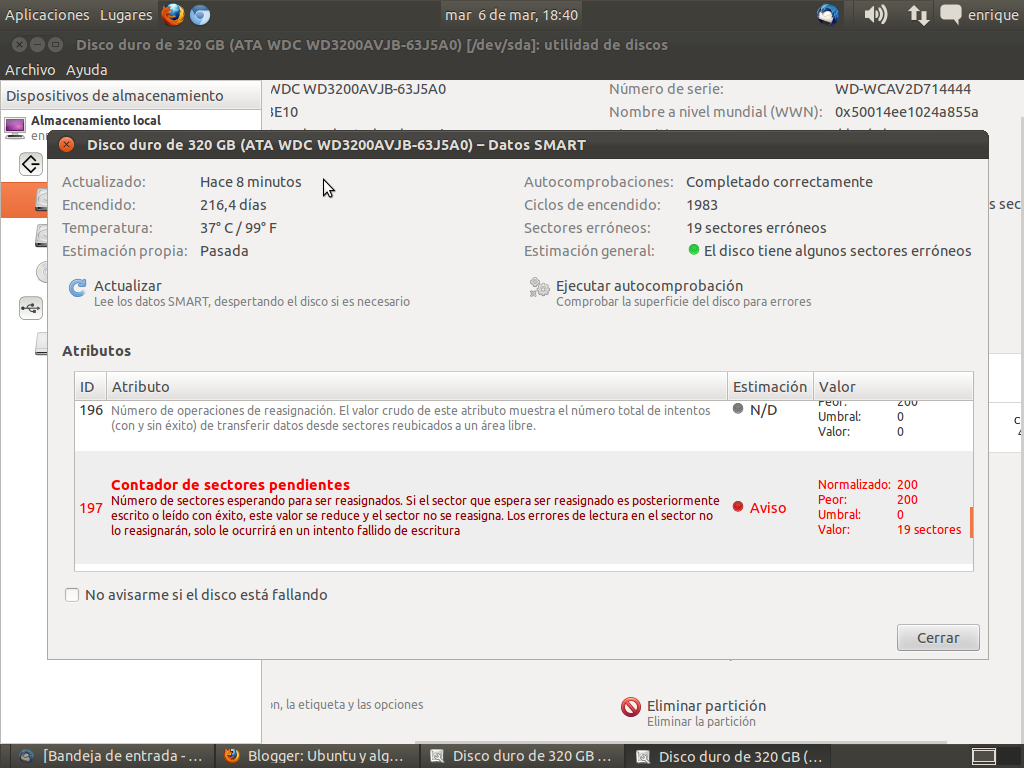
Para reparar sectores dañados de un disco duro, necesitamos tener Ubuntu 12.04 LTS o superior. Más que reparar, lo que haremos es aislar esos sectores dañados para que Ubuntu no escriba ni lea en ellos.
Primero tenemos que saber es dónde están los sectores defectuosos y para saber ese dato vamos a Aplicaciones>Utilidad de discos, seleccionamos el disco que está dañado y clickamos en “Ver datos SMART“.
Sectores defectuosos
Si el disco que queremos reparar es el que contiene el sistema operativo tendremos que hacerlo en modo live porque el disco no puede estar montado, en caso contrario no hace falta. Abrimos una terminal e insertamos el siguiente comando y al final añadiremos la partición que vamos a reparar, por ejemplo si es la partición 3 sería /dev/sda3
sudo fsck -c -y -v /dev/sda
Opciones:
  • -a. Confirmar automáticamente. No recomendado.
  • -c. Comprobar bloques en el disco.
  • -f . Forzar el chequeo aunque todo parezca ok.
  • -v . (verbose) despliega más información.
  • -r . Modo interactivo. Espera nuestra respuesta.
  • -y. Asume yes de respuesta.
También podemos elegir la opción de badblocks arrancando con un live y desde la terminal, añadiendo también al final del comando la partición.
sudo badblocks -s -v -n -f /dev/sda
Opciones:
  • -s. Nos muestra el proceso de escaneo del disco, mostrándonos los sectores ya chequeados.
  • -v. Nos indica el modo de escritura utilizado.
  • -n. Nos pone en modo no destructivo, esto quiere decir que se recuperarán los sectores dañados y la información en el disco duro no será dañada o eliminada.
  • -f. Reparará los sectores dañados.
Es mejor hacerlo siempre desde modo live ya que puede fallar el sistema y es más seguro. Este proceso puede durar horas pero es bastante efectivo. Una vez terminado el proceso es recomendable formatear para volver a utilizarlo.
Información extraída de Ubuntu y algo más.

viernes, 31 de enero de 2014

Como hacer que Ubuntu Funcione mas Rapido: Ubuntu con escritorio UNITY

En este tutorial vamos a explicar cómo optimizar y acelerar Ubuntu 12.04 y 12.10 para que funciona más rápido. Hemos probado todos los pasos en Ubuntu 12.04 y 12.10,  puede que funcione en otras versiones.
En algunos pasos se desactivan algunos servicios. Hemos considerado quitar los que más consumen  y menos se usan. Si hay alguno que lo usan, no lo desactiven.
Recomiendo, si tienes buena memoria RAM, hacer los pasos de instalar programas para acelerar el sistema. Si tienes poca RAM y el sistema va justo, hacer los pasos de desactivación de servicios, aunque se pueden desactivar en todos los PC independientemente de la memoria.

domingo, 5 de enero de 2014

Ubuntu Anuncia Dual Boot para Android

Ubuntu Anuncia Dual Boot para Android

Ayer Ubuntu Developer anunció una aplicación para Android donde se puede instalar Ubuntu en tu teléfono móvil para ello es necesario los siguientes requisitos:

domingo, 29 de diciembre de 2013

Script LinuxSur.org para Debian y Ubuntu 12.04 Post Install

#!/bin/sh
#cd /home/alabhajalh/Dropbox/%0 0a0 My dropbox cs y config/script_instalacion/
#./script_instalacion_ls.sh
#sudo su
#sudo ./script_instalacion_ls.sh

clear

echo .
echo .
echo .
echo "========================================================================"
echo "==========  LinuxSur.org Software Libre y Estándares Abiertos =========="

Las 7 mejores distribuciones de GNU/Linux del 2013


Desde hace ya un par de años, he traducido el artículo que desde la página Linux.com nos ofrece unacomparativa de las distibuciones de GNU/Linux clasificadas por categorías. Esta clasificación trata de ser un punto de partida para elegir o escoger una distribución que mejor se adapte a nuestras necesiadades.
He de aclarar que este artículo es una traducción escrito por Katherine Noyes y que puedes consultar el original en este enlace: https://www.linux.com/the-2013-top-7-best-linux-distributions-for-you por tanto el artículo sólo expresa su punto de vista y los criterios que haya seguido para clasificar. Gracias a ella por el artículo y por permitir la traducción y compartirlo.
Si estás en acuerdo o desacuerdo, puedes expresar tu opinión, pero siempre que sea de manera educada y aportando datos. Así que por favor expresaros con educación, los comentarios están abiertos para el debate.
Empezamos…

sábado, 7 de diciembre de 2013

los inodos

Los sistemas de archivos generalmente constan de dos partes: Los metadatos o los datos a cerca de los datos, y los datos en sí mismos. La primera parte, los metadatos, suena raro por ser datos a cerca de los datos, pero es un componente muy importante de los sistemas de archivos. Consiste de información a cerca de los datos. Más precisamente incluye información como nombre de archivo, fecha de modificación, propietario, permisos, etc.

Este tipo de información es vital para los sistemas de archivos ya que de otra manera tendremos un montón de bits en nuestro disco que no significan nada. Los inodos almacenan estos metadatos y normalmente también almacenan información a cerca de dónde están localizados los datos en el medio de almacenamiento (disco).

En general en los sistemas de archivos para sistemas tipo Unix, con cada archivo o directorio hay un inodo asociado representado por un número entero.


La forma en que los inodos son creados e incluso si están creados, depende de cada sistema de archivos. Muchos sistemas de archivos los crean todos cuando el sistema es creado, resultando así en un número fijo de inodos. Ext3 es un ejemplo de esto. El resultado es que el sistema de archivos tiene un número fijo de archivos que pueden ser almacenados. Si necesitamos más inodos debemos re-hacer el sistema de archivos, perdiendo todos los datos.

Podemos ver los inodos en nuestro sistema con el comando ls.


fraterneo@rainbow:~$ ls -li
total 1688
2360154 -rw-r--r-- 1 fraterneo fraterneo 1652813 2011-05-25 14:04 app.log
2359470 -rwxr-xr-x 1 fraterneo fraterneo 302 2011-01-28 08:12 auto-update.sh
2359515 drwxr-xr-x 2 fraterneo fraterneo 4096 2011-06-06 10:50 Desktop
2359532 drwxr-xr-x 10 fraterneo fraterneo 4096 2011-06-03 10:14 Documents
2359519 drwxr-xr-x 9 fraterneo fraterneo 4096 2011-06-09 14:24 Downloads
2359540 drwxr-xr-x 4 fraterneo fraterneo 4096 2011-05-30 11:11 Music
2359543 drwxr-xr-x 2 fraterneo fraterneo 4096 2011-05-24 17:37 Pictures
2359531 drwxr-xr-x 2 fraterneo fraterneo 4096 2011-03-09 06:55 Public
2624177 drwx------ 8 fraterneo fraterneo 4096 2011-04-05 11:19 systems
2623032 drwxr-xr-x 10 fraterneo root 4096 2011-06-06 14:20 temp
2359520 drwxr-xr-x 2 fraterneo fraterneo 4096 2011-03-09 06:55 Templates
2625747 drwxrwxr-x 2 fraterneo fraterneo 4096 2011-03-28 17:50 Ubuntu One
2359544 drwxr-xr-x 2 fraterneo fraterneo 4096 2011-06-08 14:36 Videos
2494100 drwxr-xr-x 6 fraterneo fraterneo 4096 2011-06-01 08:22 VirtualBox VMs


El primer número desde la izquierda es el inodo asociado al directorio o archivo.

El estándar POSIX establece un modelo de sistema de archivos que se ajusta al empleado en los UNIX tradicionales. Un archivo ordinario tendrá las propiedades siguientes:

El identificador de dispositivo del dispositivo que alberga al sistema de archivos.

El número de inodo que identifica al archivo dentro del sistema de archivos

La longitud del archivo en bytes.

El identificador de usuario del creador o un propietario del archivo con derechos diferenciados

El identificador de grupo de un grupo de usuarios con derechos diferenciados

El modo de acceso: capacidad de leer, escribir, y ejecutar el archivo por parte del propietario, del grupo y de otros usuarios.

Las marcas de tiempo con las fechas de última modificación (mtime), acceso (atime) y de alteración del propio inodo (ctime).

El número de enlaces, esto es, el número de nombres (entradas de directorio) asociados con este inodo.


El número de enlaces se emplea por el sistema operativo para eliminar el archivo del sistema de ficheros, tanto el inodo como el contenido, cuando se han borrado todos los enlaces y el contador queda a cero.

domingo, 17 de noviembre de 2013

Movil Ubuntu

Estamos listos:industria móvil
Ubuntu trae una experiencia rápida y hermosa a cualquier teléfono.

Era una sorpresa, más o menos, aunque se llevaba hablando de ello desde hace meses. Canonical ha presentado oficialmente Ubuntu como sistema operativo móvil esta tarde, y lo ha hecho con muchos detalles de gran interés aunque también dejando en el aire bastante información
Muchos pensarán que Ubuntu llega tarde al baile, pero lo hace como una alternativa que sobre el papel parece muy interesante. Un sistema operativo con una interfaz cuidada hasta la extenuación, con muchas características heredadas de sus rivales pero también ciertas innovaciones para diferenciarlo. Si bien Canonical no ha desvelado ningún vídeo de su funcionamiento real, sí hablan de sus principales cualidades como sistema operativo móvil.

Diseño y experiencia de uso: el contenido es el rey

Podras: Ejecutar todas sus aplicaciones favoritas del lanzador y deslizar sin esfuerzo entre ellos utilizando bordes magia de Ubuntu. Utilizar el tablero para buscar el teléfono y la web, y mantener tu vida organizada y el contenido con el brillo de Ubuntu ámbitos.


Con las aplicaciones básicas de todos los nativos y no aéreas Java, - sin embargo, utilizará los mismos controladores como Android. Así que ahora es fácil de llevar una mejor experiencia a los clientes de todo el mundo.

martes, 11 de diciembre de 2012

¿"Ubuntu es spyware"?


No, amigos lectores, no es una declaración personal. Estas duras palabras provienen de nada menos que Richard Stallman, defensor a rajatabla de la filosofía “open source”, siempre y cuando garantice la privacidad y el anonimato. Es otro vector más del escándalo que se generó luego de la asociación comercial entre Canonical y Amazon. En sus declaraciones, Stallman consideró literalmente a la extensión que ofrece sugerencias de Amazon como “software de vigilancia”. Por otro lado, la respuesta de Canonical fue lapidaria: No sólo van a mantener la función en Ubuntu 13.04, sino que van a extenderla.
De un lado, una empresa que busca convertir a su producto en algo con un perfil más comercial, y que le permita llegar a más gente. Del otro, uno de los representantes más puros del “activismo del código”, que no sólo defiende herramientas libres y gratuitas, sino que también permitan un uso privado y anónimo de las mismas. Damas y caballeros, es Canonical versus Richard Stallman, y por el tono que ha adquirido la discusión, será bastante larga. Recientemente, Stallman publicó a través del sitio de la Free Software Foundation un artículo en el que sin ninguna clase de amortiguación, dice que Ubuntu es spyware. Y como no podía ser de otra manera, se soltó el Kraken.
Buscar algo tan sencillo como la terminal genera "sugerencias" de Amazon. Puede desactivarse, pero para Stallman, no alcanza. - UbuntuBuscar algo tan sencillo como la terminal genera "sugerencias" de Amazon. Puede desactivarse, pero para Stallman, no alcanza.
Toda esta situación regresa a la implementación de sugerencias a través de unacuerdo entre Canonical y Amazon. Cada vez que un usuario busca algo en el Dash, aparecen ciertas recomendaciones de compras que buscan tentar al usuario. Si un usuario compra algo en Amazon a través de esa vía, Canonical recibe un porcentaje(típico sistema de remuneración por afiliados). La comunidad Ubuntu ya había disparado algunos misiles contra Canonical por esto, y el mismo Mark Shuttleworth debió salir a defender la decisión. Si bien Ubuntu 12.10 tiene una opción para desactivar estas sugerencias, en los ojos de Stallman no es suficiente. Stallman insiste en que la publicidad no es el problema, sino el espionaje: Canonical dice que no reporta la identidad del usuario a Amazon, pero el simple hecho de recolectar información es lo que deja a la compañía en falta.

Stallman también deja en claro que aún si parte del dinero que recaude Canonical ayuda al desarrollo de software de código abierto, la solución sigue siendo inadecuada porque “no puede compensar” la pérdida que representará al software libre si no puede ofrecer una “forma efectiva” de “evitar el abuso de los usuarios”. ¿Qué dijo Canonical? La respuesta oficial evitó dirigirse directamente a Stallman. Quien lo hizo de forma personal fue Jono Bacon, el “Community Manager” de Ubuntu, llamando “FUD” a las declaraciones de Stallman. Sin embargo, Canonical ya confirmó que va a expandir las funciones del Dash en Ubuntu 13.04. Más fuentes, más opciones de compra, más sugerencias. Al final, creo que ya sabemos cómo va a seguir esto. Canonical seguirá por su ruta, mientras que la comunidad desarrollará otro “fork”, o se asegurará de que los ya existentes no tengan a esta controvertida función.
Fuente:  Ars TechnicaEl artículo de Richard Stallman:  Haz clic aquíEl Dash en Ubuntu 13.04:  Haz clic aquí
Related Posts Plugin for WordPress, Blogger...

Entradas populares

LinuxSur.org Img

LinuxSur.org Img